

Contenidos de la página
Configuración correo en Thunderbird:
1- Tomamos nuestros datos de acceso.
Siguen siempre el mismo patrón <nombre>@solbyte.com
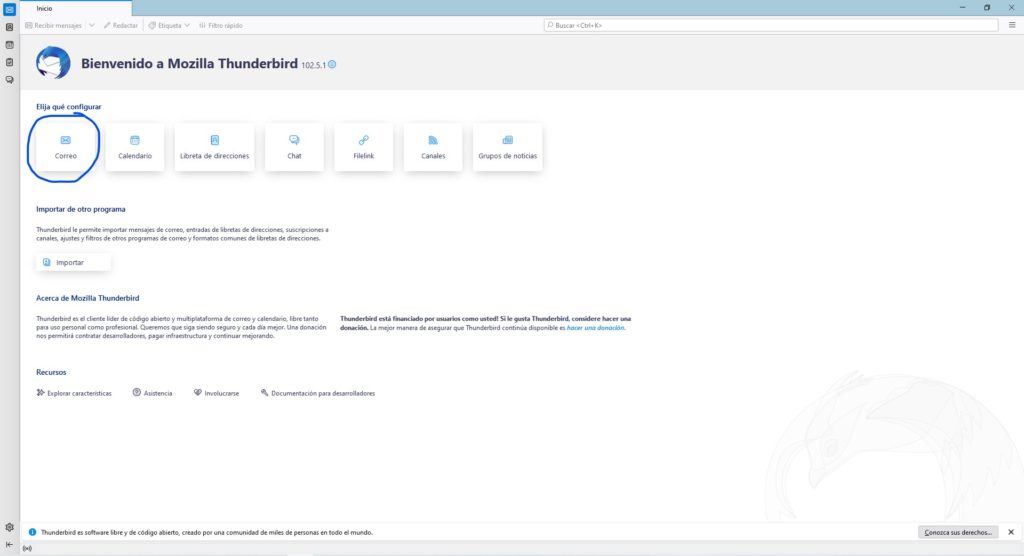
2- Entramos y le damos a configurar correo.
3- Ingresamos los datos de acceso
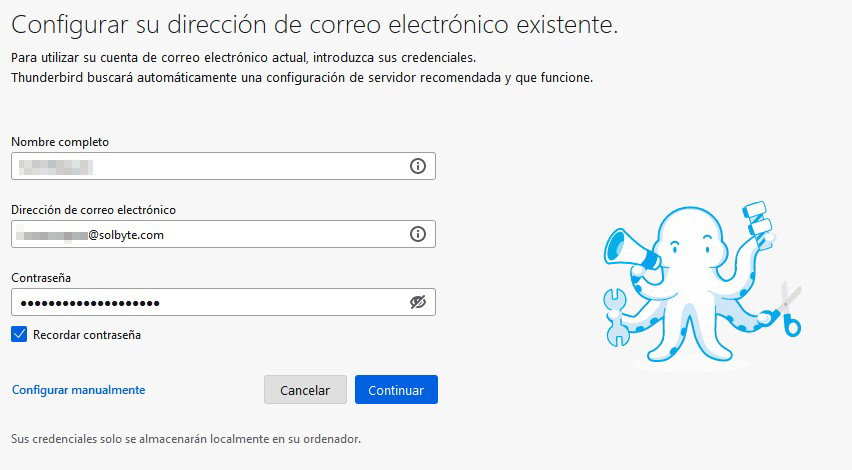
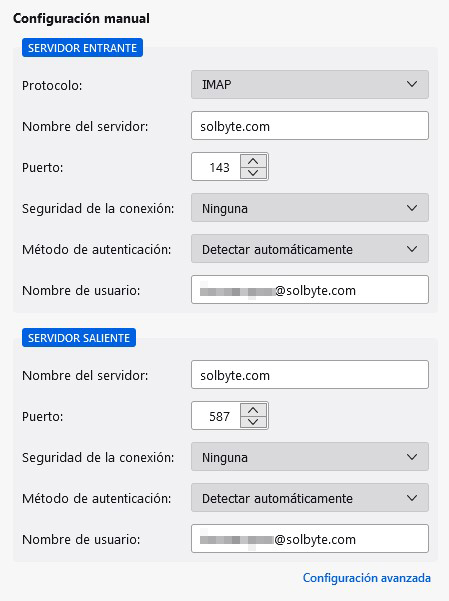
3.1- Pulsamos configurar manualmente
Ahí ingresaremos los datos de los puertos de entrada y salida que serían nombre de servidor tanto de entrada como de salida solbyte.com, en puerto de entrada IMAP, con puerto 143, y salida ponemos el puerto 587. En nombre de usuario ponemos nuestro usuario <nombre>@solbyte.com, en Seguridad de la conexión ninguna tanto en entrada como salida, en Método de autenticación podemos dejar detectar automáticamente.
3.2- Pulsamos volver a comprobar
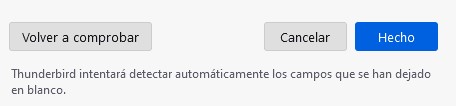
Una vez comprobado que esos datos están correctos le damos a Hecho
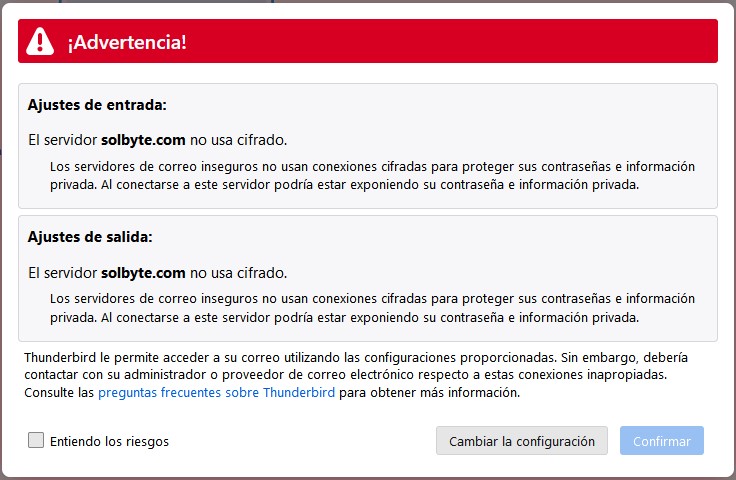
3.3- En la ventana emergente que se nos abre, entiendo los riesgos, y confirmar
Y ya tendriamos configurado el correo de Solbyte en Thunderbird
