

Contenidos de la página
INSTALACION NOVATRANS / INSTALACION SERVIDOR / INSTALAR SERVIDOR
* SI ES REINSTALACIÓN 1º Desactivar check ‘activo’ keygen (Puede ocurrir que en el último momento uno de los equipos cliente se actualice y cambie su ruta de acceso al servidor nuevo. Habría que cambiar nt y ruta inicial en ese caso).
1.1 Descargar-Instalar SQL:
Completo ? asistencia.solbyte.es/descargas/novatrans/NovaTrans.exe
Si es un server y no deja descomprimir un rar:
Descargar asistencia.solbyte.es/descargas/novatrans/winrar.exe
Ejecutar: Novatrans.exe
Sólo cliente ? asistencia.solbyte.es/descargas/novatrans/ClientSetup.exe
– Extrae los documentos de NovaTrans en el escritorio.
– Abre la carpeta extraída de Novatrans y haz clic en Sql Server 2019.url (el más actual).
https://www.microsoft.com/es-co/download/details.aspx?id=101064
– Selecciona el idioma Español y hacer clic en Descargar.
– Cuando la descarga esté terminada, ejecutas el programa
– Nueva instalación de SQL Server
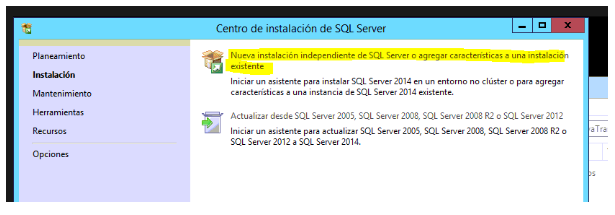
(Si da ERROR DE FRAMEWORK hay que ir a “características de Windows” (windows features) y activar .NET Framework 3.5.) * podemos descargarlo de microsoft ‘dotNetFx35setup’
*ERROR FRAMEWORK 3.5 EN CUALQUIER EQUIPO:
Puede que tengan cerradas las actualizaciones de Windows. Tienen que permitirlas.
– Todo siguiente Excepto:
Desactivamos actualizaciones y Machine Learning Services
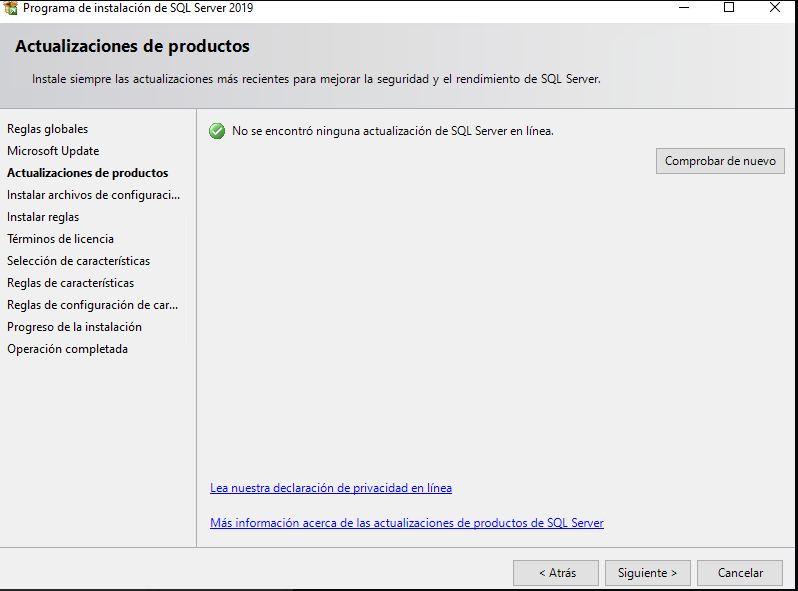
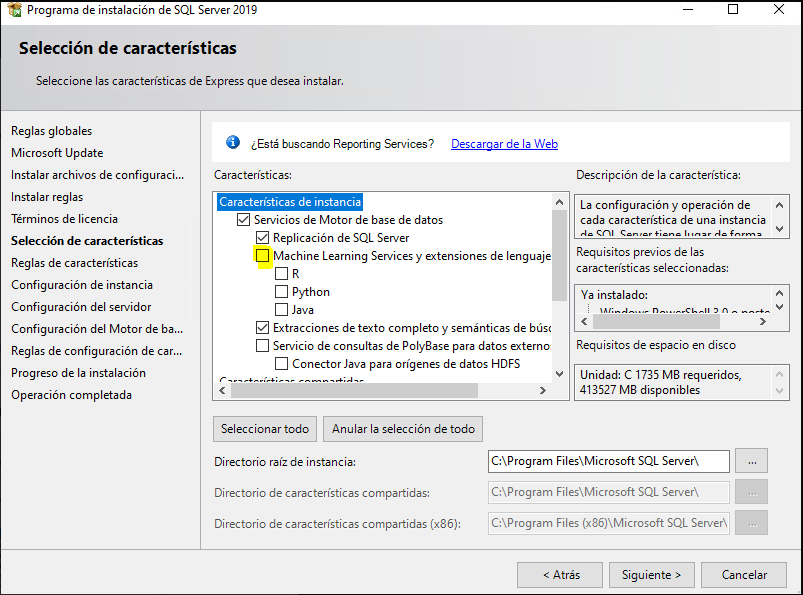
– Configuración instancia: instalación con nombre “SOLBYTE” – ID Instancia “SOLBYTE” – siguiente.
– SQL Browser automático.
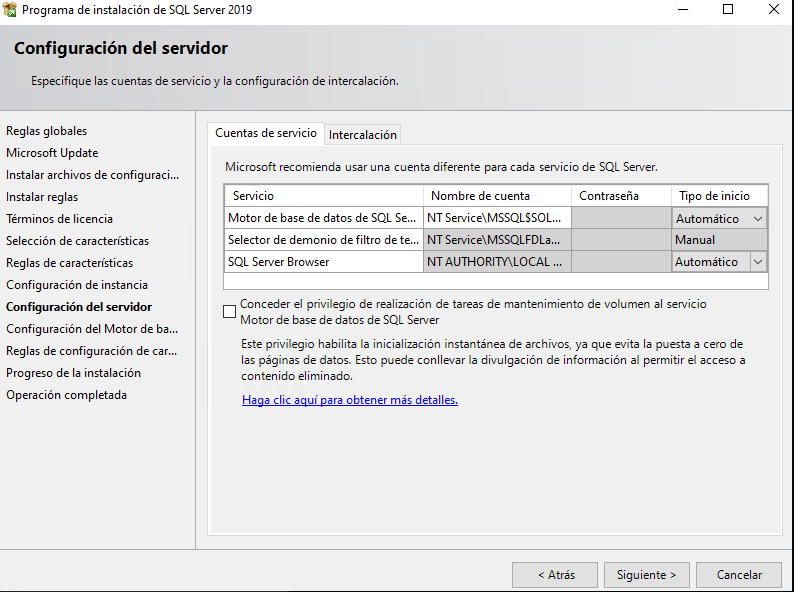
– Modo mixto
– Contraseña sol2010# – Siguiente
—– Esperar que se instale —-
- – Ir a Administrador de configuración de SQL / Sql Server Configuration Manager (buscar en inicio – si no lo localiza escribir en inicio: SQLServerManager12.msc o SQLServerManager11.msc)
– Configuración de red de SQL Server- Protocolo Solbyte (doble click)
> TCP / IP, botón derecho y habilitar. (Administrador de configuración de SQL)
> Servicios de SQL server – SQL server (SOLBYTE) – botón derecho “reiniciar”.
– Servicios de SQL server – SQL Browser – botón derecho “propiedades” – pestaña ‘Servicio’– modo de inicio: automático.
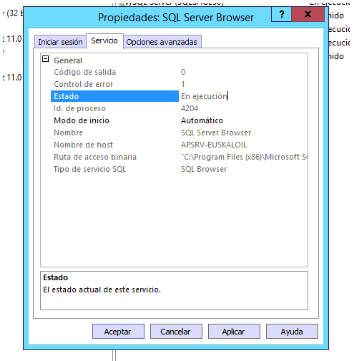
– Aplicar – aceptar.
-
1.2 Configurar SQL”
– Descomprimir Serversetup.
– Ejecutamos SQLInstall desde la carpeta creada Serversetup como ADMINISTRADOR
– Inicio sesión lo dejamos como está.
– En Crear Base de Datos no cambiamos nada donde pone NovaTransServidor y solo en el segundo recuadro escribimos “NovaTrans+Nombre empresa”. Ejemplo: NovaTransMartinMaestro. Pulsamos al +
– Script lo dejamos como está.
– En entidad escribimos todo igual, los 4 campos: “nombreempresa” Transmarfil
– Escribimos nombre largo y añadimos (botón ‘+’).
– Ignoramos paso de empresa.
– Ejecutamos.
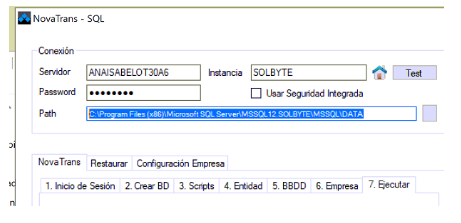
-> (Si da error DATA o Servidor Novatrans, comprobar si está puesta la dirección Path: puede que sea esta: C:\Program Files (x86)\Microsoft SQL Server\MSSQL12.SOLBYTE\MSSQL\DATA
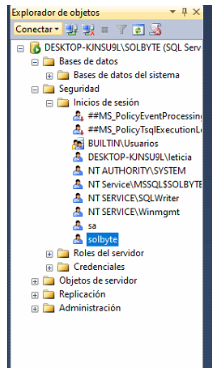
-> Si indica que ya existe el usuario solbyte hay que entrar en el Management (con sa) y eliminarlo:
– Aunque lo habitual es que esté en Program Files. Le damos a “Test” para ver que es correcto.
-> Si nos salta un error de que la base de datos Solbyte ya existe, tenemos que ir al Management para borrarla. Usuario: sa Contraseña: sol2010#
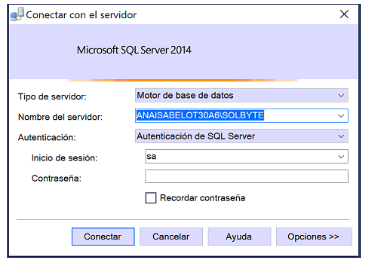
– Entramos y borramos la carpeta solbyte.
-> Error de que la base de datos Solbyte YA existe:
ir a Management para borrarla.
Usuario: sa Contraseña: sol2010#
Directorio principal-Seguridad- Inicios de sesión- solbyte
Borramos ese inicio de sesión ‘solbyte’
1.3 Estructura de carpetas
– Tal y como está le damos a aplicar.
—TARDA UN MINUTO —-
– Si sale error:
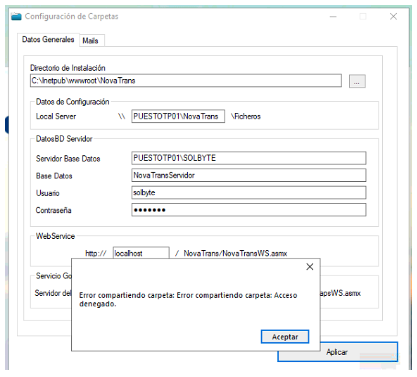
– Ejecutar como administrador SQL Install.
– Si sale este error:
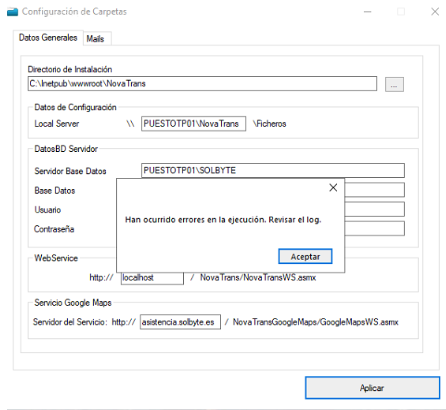
– Es el error de Firewall: permitir una aplicación a través de Firewall de Windows.
> Agregamos C:\Program Files (x86)\Microsoft SQL Server\90\Shared\sqlbrowser (ponemos privada y pública) C:\Archivos de programa\
> Agregamos
C:\Program Files\Microsoft SQL Server\MSSQL19.SOLBYTE\MSSQL\Binn\sqlservr privada y pública y aceptar.
– Una vez instalado todo, en el servidor, tenemos que ir al siguiente directorio para copiar el archivo NT006.exe.config (XML Configurartion File) (asegurarnos si es una reinstalación que no sea el NT006 del anterior):
C:\Inetpub\wwwroot\NovaTrans\Actualizacion\Repositorio
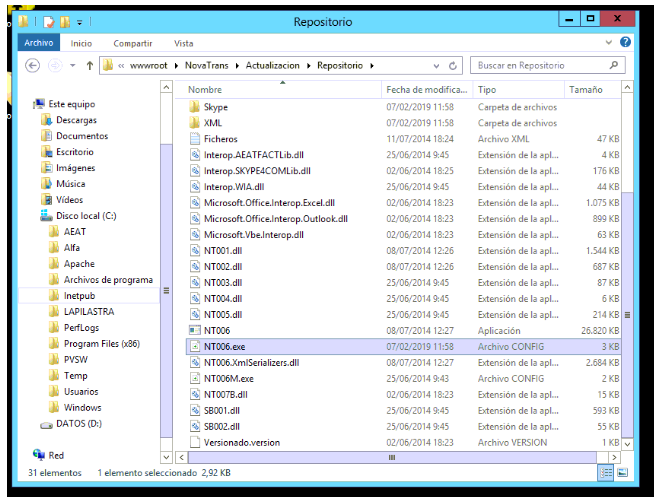
– Lo ponemos en la carpeta de Novatrans o ‘borrar’ (la que tenemos en el escritorio) del servidor del cliente.
– Cambiamos el nombre (ej. nt006.exe_NombreEmpresa.config) completando el nombre de la empresa. A través de transferencia de archivos de TeamViewer pasamos el archivo a nuestro ordenador.
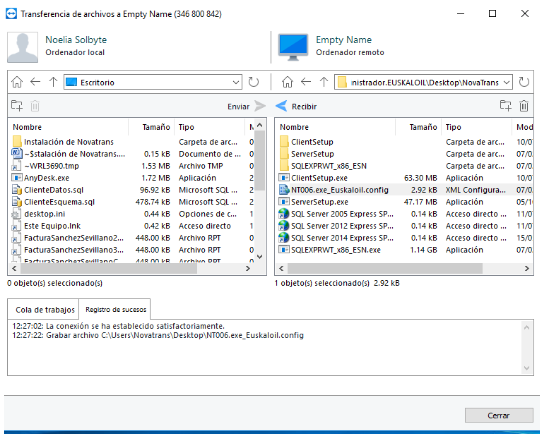
– Ese archivo lo vamos a pegar * en \\server\ActualizacionNovatrans\Repositorio\Configuracion * (cambiamos 1º nombre del antiguo si estamos reinstalando server)
1.4 Actualizador de servidor
– Ejecutamos y se instala de forma automática.
– Esperamos un poco y se abre el configurador de actualizaciones y copias de seguridad.
Importante: Completar la ruta del gestor documental C:\Inetpub\wwwroot\NovaTrans\Ficheros
Si hay problemas que no se actualiza:
Mirar log de Actualizador
C:\Solbyte\NovaTransUpdater (Log_Aplicacion_NovaTransActualizador.exe)
Ej.: si se ha puesto mal el nombre de empresa en el actualizador (Mirar icono pequeño a la derecha de windows): borrar todo entre app settings del ‘NovatransActualizador.exe’ – parar servicios y ejecutar de nuevo.
—————————–Si es reinstalación*-> Reinstalación:
– Si no se abre:, vamos a la carpeta NovatransUpdate (C:\Solbyte\NovaTransUpdater).
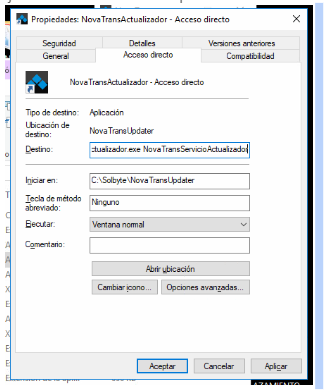
Confirmamos que están los archivos, si es así, vamos a NovatransActualizador y creamos un acceso directo. Después – vamos a NovatransServicioActualizador y copiamos el nombre. Vamos al acceso directo que hemos creado/botón derecho – propiedades. En “destino” vamos hasta el final del nombre, dejamos un espacio, y copiamos el nombre que hemos copiado. (Comprobamos que esté el servicio, si no está borrar la carpeta Updater, e ir otra vez a “actualizador de servicio”.)
Ejecutar el acceso directo que hemos creado.
———————–
Continuamos:
Importante: Completar la ruta del gestor documental C:\Inetpub\wwwroot\NovaTrans\Ficheros
– Cuando se abre, en empresa escribimos el nombre de la empresa exactamente igual que como lo hemos escrito en entidad. “NombreEmpresa”: ‘Transmarfil’ .
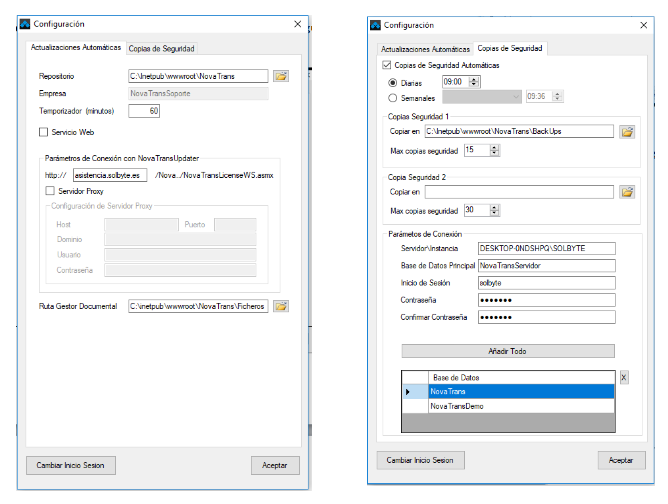
– Nos vamos a Copias de Seguridad, las activamos diarias, ponemos la hora en 9h, 15 copias máximas y le damos a “Añadir todo”, aceptar.
> Creamos empresa en el keygen
> Pulsar Actualizar en el icono pequeño.
2 CREAR EMPRESA EN KEYGEN.
Abrimos NovatransKeyGen y creamos su perfil.
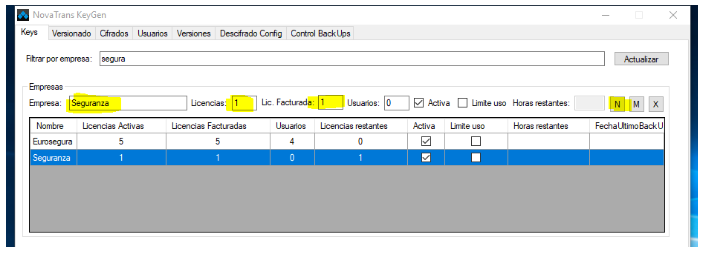
– En “Empresas” ponemos el nombre que le vayamos a poner, el número de licencia y de lic. Facturadas, pulsamos en la “N” de nuevo.
– Una vez hecho esto, buscamos la empresa en “Filtrar por empresa” y ya nos debe salir.
Debe estar clicada la opción “activa” de la empresa:
3* REINSTALAR SERVIDOR / REINSTALACIÓN SERVIDOR:
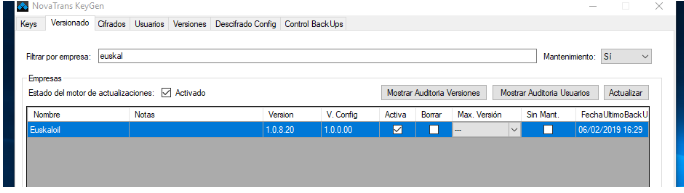
(En la pestaña versionado del KeyGen) hay que poner al cliente en la misma versión que tenía EN ‘MAX. VERSIÓN’ y cambiar la versión de configuración a 1.0.0.00 (desmarcar sin mantenimiento).
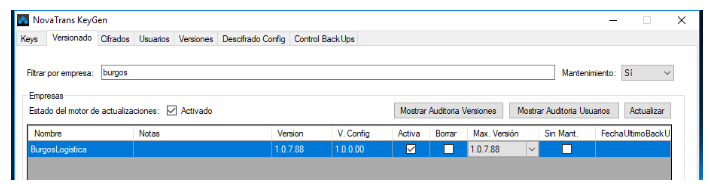
Marcar activa y >>> En el icono triángulo a la derecha de la barra de Windows pinchar sobre el icono de NovaTrans y “chequear actualizaciones”. IMPORTANTE DESMARCAR CHECK ‘ACTIVA’ A CONTINUACIÓN para que no afecte al server antiguo.
* – OBLIGATORIO PARAR SERVICIOS EN EL ANTERIOR SERVIDOR SI ESTAMOS HACIENDO UN CAMBIO:
> parar servicios y descompartir carpeta Novatrans:
– Parar servicio de SQL SOLBYTE, y deshabilitar en propiedades
– Parar servicio de Novatrans y deshabilitar en propiedades
– Dejar de compartir carpeta compartida de Novatrans (C/inetpub/wwwroot/novatrans)
– Volver a chequear actualizaciones.
– Una vez actualizado el servidor, procedemos a instalar cliente desde la carpeta “Clientsetup”. La instalación es todo siguiente y sencilla.
>AHORA INSTALAMOS EL CLIENTE EN EL SERVIDOR PARA QUE SE CREEN LAS TABLAS DE BD
>SI ESTAMOS REINSTALANDO copiar el archivo .bak (el del nombre largo y que más pesa de la carpeta de copia) y lo pegamos en C:\Inetpub\wwwroot
> PONEMOS LA COPIA DE NOVATRANS / METER COPIA DE SEGURIDAD
(VER TUTORIAL RESTARURAR COPIA)
SI NO ARRANCA NOVATRANS PORQUE ESTÁ MAL ESCRITO ALGO EN EL ACTUALIZADOR. NO SE PUEDE CAMBIAR.
MAL ESCRITA EMPRESA EN ACTUALIZADOR / NO DEJA CAMBIAR EMPRESA ACTUALIZADOR
Ir a C:\Solbyte\NovaTransUpdater editar NovaTransActualizador.exe.config
y borrar todo entre <appSettings> <appSettings>
* PARA DESINSTALAR CLIENTE Y SERVIDOR DE UN EQUIPO.
OBLIGATORIO PARA ACABAR EL CAMBIO DE UN SERVIDOR
DESINSTALACIÓN SERVIDOR / BAJA SERVIDOR
– Desinstalar Novatrans
– Parar servicio de SQL SOLBYTE, y deshabilitar en propiedades
– Parar servicio de NovatransActualizador y deshabilitar en propiedades
– Dejar de compartir carpeta compartida de Novatrans (C/inetpub/wwwroot/novatrans)
3 INSTALAMOS EL CLIENTE EN EL SERVER (esto crea las tablas de la BD y permite chequear. Eliminamos el acceso directo sino lo van a usar ahí)
————-
* SI SE TUERCE INSTALACIÓN DEL SERVIDOR NOVATRANS
MUCHOS ERRORES INSTALACIÓN
>Borrar Carpeta Inetpub entera,
>Borrar dentro de carpeta Solbyte ‘NovaTransUpdater’ (podemos borrar carpeta ‘Solbyte’ pero borraremos el cliente)
>Instalar de nuevo ‘Estructura de carpetas’
>Instalar de nuevo ‘Actualizador del servidor’
Fin
