

El plugin tiene 2 funcionalidades. Reemplaza el teléfono normal por el virtual y mete los parámetros de tracking en CF7 para que se guarden en Flamingo.
Hay un parámetro que puede usarse en el CF7 tanto en el asunto como en el cuerpo del correo. [mktsbtypecontact] con el cual vendría si es SEO o SEM y de qué plataforma es.
De igual modo se pueden añadir variables que vengan en la url y que estén contempladas, como [utm_campaign].
Contenidos de la página
Instalación
Para usar el plugin es necesario descargarlo desde este enlace.
Una vez finalizada la descarga, nos quedaríamos con el siguiente fichero .zip:

El siguiente paso es acceder a la pestaña ‘Plugins‘  de la barra lateral de nuestro WordPress, que nos lleva a la sección de plugins instalados.
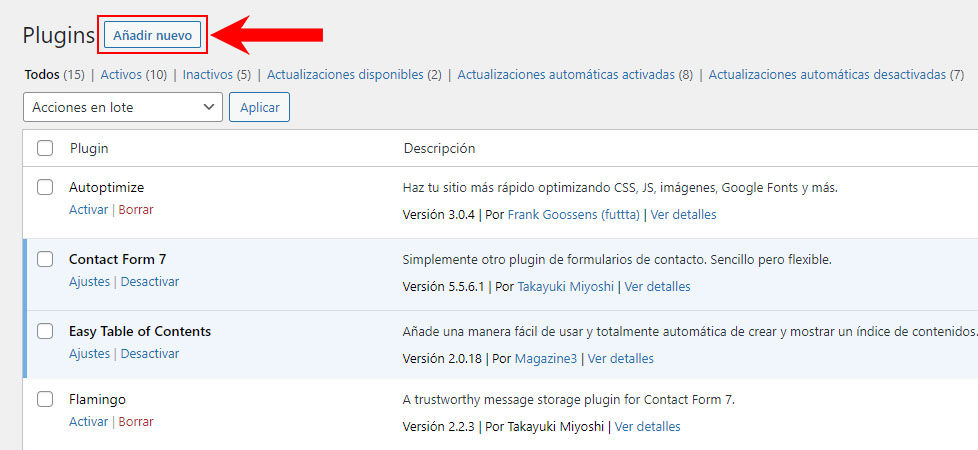
Hacemos clic en ‘Añadir nuevo‘.
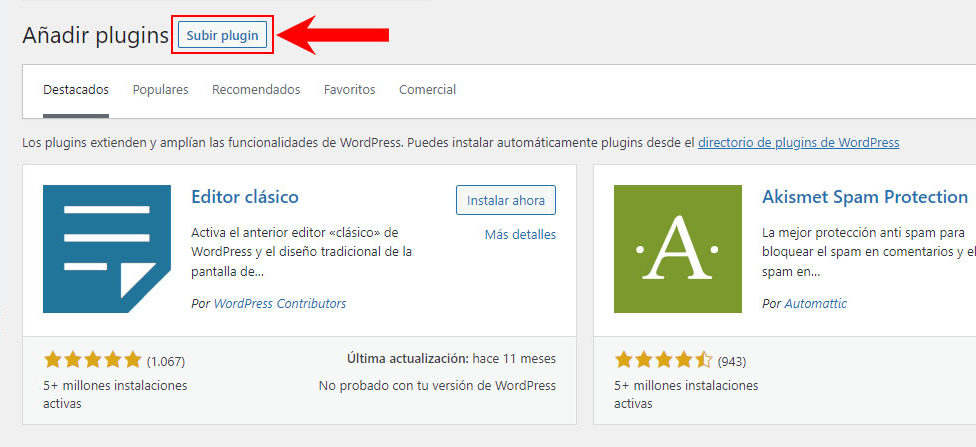
En la siguiente página, pulsamos ‘Subir plugin‘.
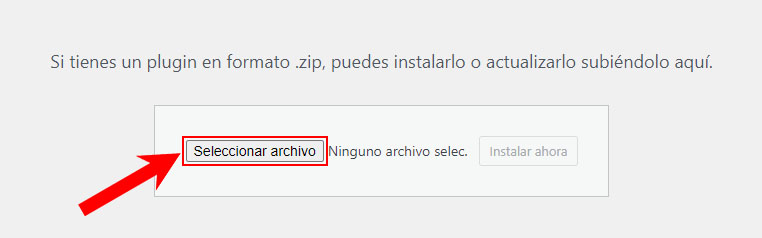
Y subimos nuestro fichero .zip desde la opción ‘Seleccionar archivo‘.
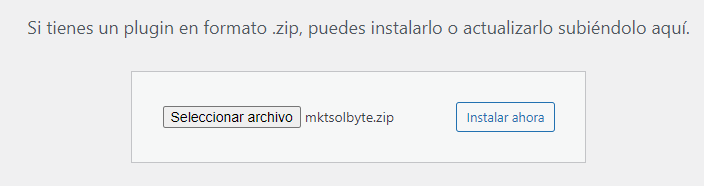
Tras ello, hacemos clic en ‘Instalar ahora‘.
Una vez finalizada la instalación, es hora de activar el plugin. Pulsamos en ‘Activar plugin‘.
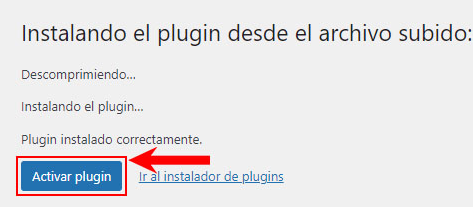
Tras activarlo, el plugin aparecerá tanto en la barra lateral bajo el nombre de ‘MKTSolbyte‘  y en la propia sección de plugins:

Configuración
En Teléfono Virtual va el teléfono tal y como se quiere ver en la web. Es decir puede contener espacios. Por Ejemplo: 722 699 855
En Teléfono Selectores debe ir el selector de cada elemento. Por ejemplo si se le ha puesto una clase a todos los teléfonos: .telefono también pueden ser selectores complejos:
#page-content > section.l-section.wpb_row.us_custom_cea5a90a.height_medium p > a
Con esto se reemplazará el enlace por href=»tel:+34722699855″ y el texto por 722 699 855. El selector no tiene que apuntar directamente al a, se puede poner body y el script recorrerá la web completa buscando los tel: pero no es óptimo. El script solo reemplaza los tel: así que si hay un whatsapp lo ignorará.
Adicionalmente podemos añadir la clase hideSEM para ocultar elementos cuando se active el teléfono virtual, así podremos ocultar otros teléfonos.
