
Contenidos de la página
Visual Studio
Visual Studio – Limpiar solución y compilar solución (Release – Mixed Plataforms – Novatrans.Aplicacion).
Entrar en la carpeta
C:\NovaTransProduccion2019\NovaTrans\NovaTrans.Aplicacion\bin\Release y borrar la carpeta “runtimes”.
Ejecutar el Publicador
Ejecutamos COMO ADMINISTRADOR el publicador (C:\NovaTransPublicador).
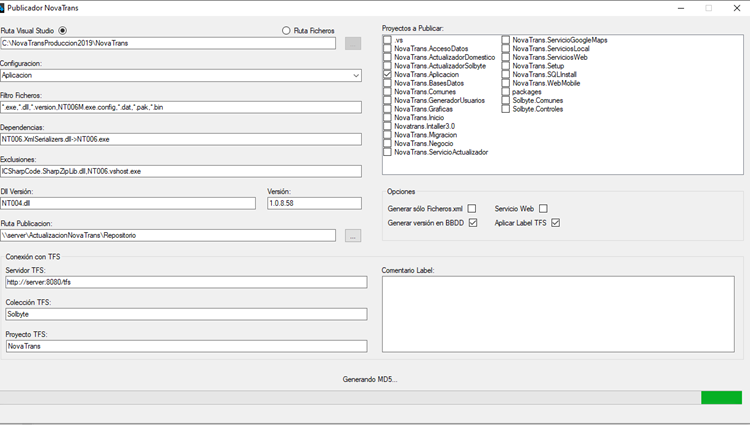
Ruta Visual Studio
La ruta de visual (VSC) dónde está Novatrans a publicar.
Configuración
El proyecto que queremos publicar. Seleccionamos “Aplicación”, comprobamos que la Versión es la correcta y pulsamos “Publicar”.
Después de «Publicar»
Cuando termina nos muestra el mensaje de los ficheros creados (si es una nueva publicación) o nos preguntará si queremos sobreescribir la ruta existente (si es una republicación) y nos mostrará los ficheros copiados.
Si por el contrario se queda “pensando” cerramos el publicador, sino nos saltamos el siguiente paso paso.
Volvemos a ejecutar como administrador y repetimos el paso anterior (Publicar).
Después de «Finalizar publicar»
Cuando finaliza y nos indica los ficheros creados/modificados nos preguntará si queremos publicar el WebService. Comprobamos que en Configuración está seleccionado “WebService” y pulsamos “Publicar”.
Finalizado publicar WebService
Una vez finalizado, nos preguntará si queremos publicar el Inicio. Comprobamos que en Configuración está seleccionado “Inicio”, pulsamos “Publicar” y de nuevo nos mostrará los ficheros creados/modificados.
Comprobación de carpetas en el repositorio
Comprobamos que se han creado las carpetas de la versión en el repositorio:
- La aplicación se crea en \\192.168.1.45\ActualizacionNovatrans\Repositorio
- El WebService en \\192.168.1.45\ActualizacionNovatrans\WebService
- El Inicio en \\192.168.1.45\ActualizacionNovatrans\Inicio
Dar de alta en KeyGen
Si es una versión nueva hay que darla de alta en el KeyGen: Pestaña Versiones
- Si la versión lleva algún cambio en el fichero de configuración, hay que añadir también las entradas y marcar el check “Cambio Config”.
