
-
Acceso al panel de administración
-
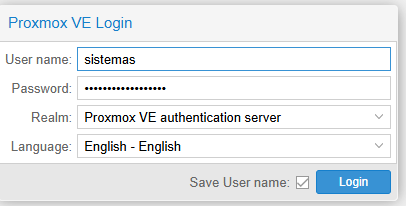
Abra su navegador web e introduzca la URL de su clúster Proxmox (por ejemplo,
https://pve.midominio.com:8006). -
Iniciaremos sesión con nuestras credenciales de administrador.
-
-
Selección del nodo
-
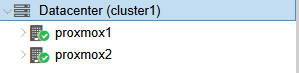
En el árbol de la izquierda, expanda el clúster y seleccione el nodo físico en el que desea desplegar el contenedor.
-
-
Inicio del asistente de creación de CT
-
Con el nodo seleccionado, haga clic en “Crear CT” en la barra de herramientas superior derecha.
-

-
Configuración general
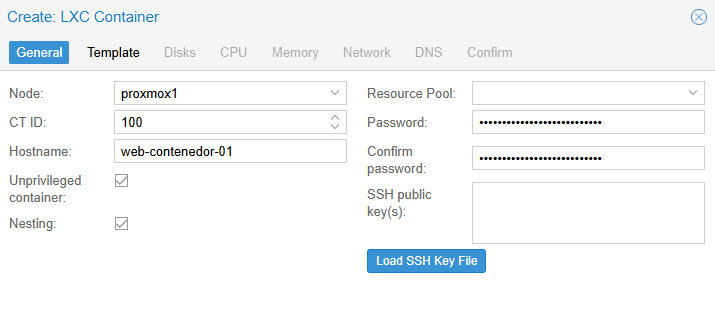
- General:
- Node : Escogeremos el nodo físico donde queremos crear el CT.
- ID del ct: Asignaremos un identificador único (por ejemplo,
101). -
Hostname: Introduciremos un nombre descriptivo (p. ej.,
web-contenedor-01). -
Password de root: Definiremos una clave segura para el acceso administrativo.
- General:
-
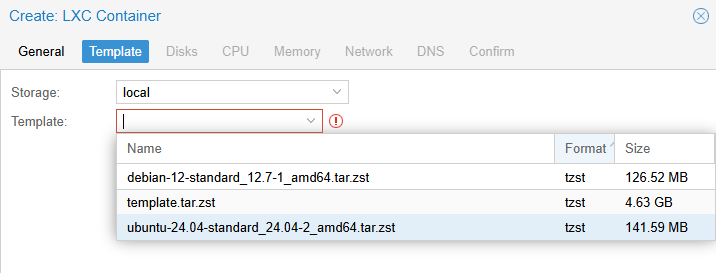
- Template:
- Storage : Local.
- Template : Escogeremos la imagen que queremos utilizar en nuestro CT ( por ejemplo : Ubuntu).
- Template:
-
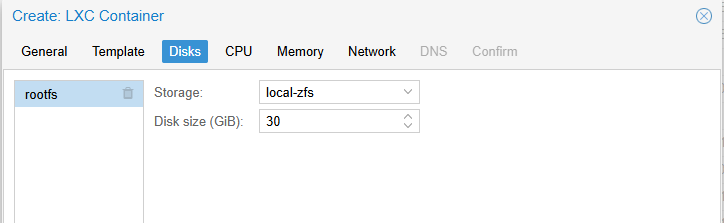
- Disk:
- Storage: (Local-zfs) Esta sera nuestra pool, donde se almacenara de forma eficiente y segura nuestro contenedor.
- Disk size: El tamaño de disco que deseamos proporcionarle a nuestra máquina ( por ejemplo: 30gb ).
- Disk:
-
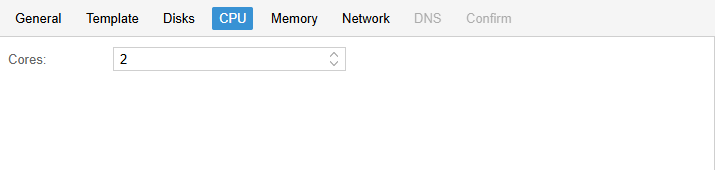
- CPU:
- Cores : Especificaremos los Cores que queremos asignarle a nuestra máquina.
- CPU:
-
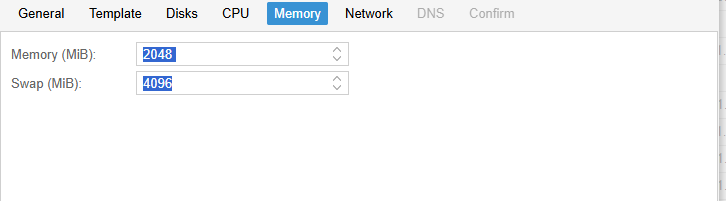
- Memoria:
- Memory (MiB): Cantidad de RAM física reservada y asignada al contenedor para su funcionamiento.
- Swap (MiB): Espacio en disco que actúa como memoria adicional temporal cuando la RAM se agota.
- Memoria:
-
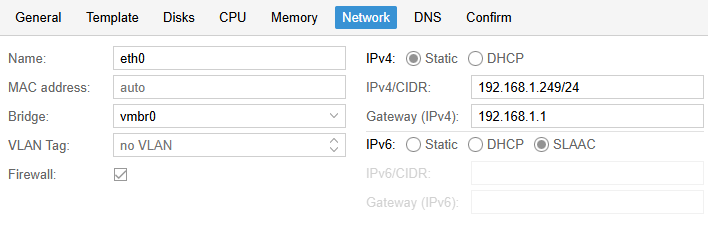
- Network:
- IPv4: Deberemos de asignarle una IP fija, debido a que casi siempre querremos que estas máquinas presten un servicio.
- IPv6: Asignaremos SLAAC, así el contenedor obtendrá automáticamente la dirección y el Gateway.
- Network:
-
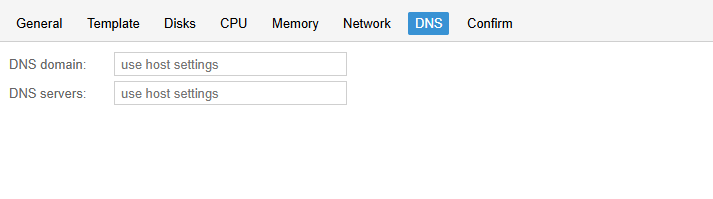
- DNS:
- Debemos dejarla por defecto.
- DNS:
-
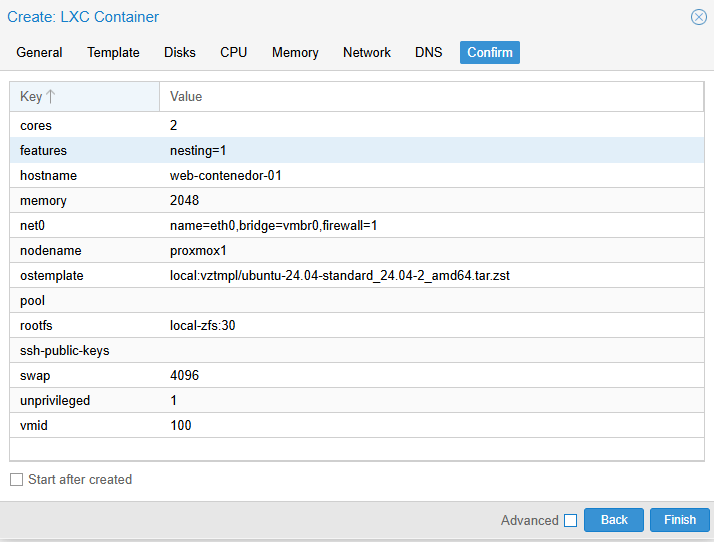
- Resumen:
- Debemos finalizar para continuar.
- Resumen:
-
Post‑configuración (opcional)
-
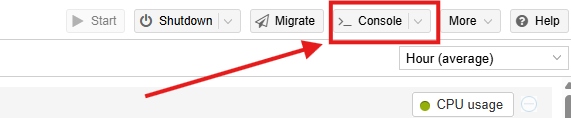
Una vez iniciado, seleccione el contenedor y pulse Consola para acceder vía terminal.
-
-
-
Actualice el sistema operativo (
apt update && apt upgradeo equivalente).
-

