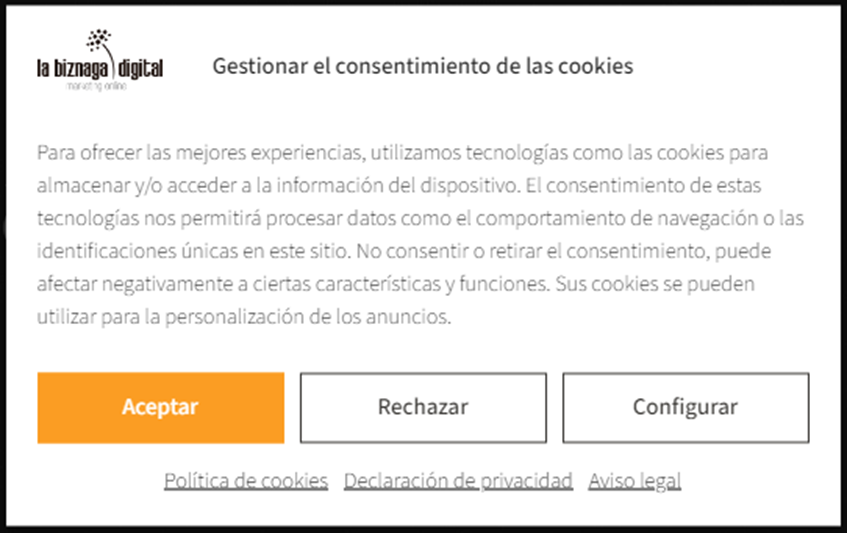
Esta guía de configuración del GCM (Google Consent Mode) en Complianz es para hacerla con GTM (Google Tag manager). Existen otras maneras de configurarlo, pero aquí la haremos con GTM.
Para configurar el GCM con Complianz es necesario instalar su plugin en WP.
Contenidos de la página
Antes de empezar
Hemos de borrar todos los códigos de Google o GTM (Google Tag Manager) que hayamos añadido manualmente a la web y añadirlos a través del plugin de Complianz (se explica más adelante cómo).
Configuración Plugin
Vamos apartado por apartado, dándole a “Guardar y continuar” al final de cada uno para que se apliquen los cambios. A veces, es posible que el módulo no guarde algún cambio aunque hayamos guardado, es importante repasarlo.
Clicamos en el plugin:
Asistente → General → Visitantes → Seleccionamos Unión Europea (GDPR).
General:
Visitantes:
- Región que nos dirigimos → Unión Europea (GDPR)
- ¿Te diriges a visitantes de Alemania, Austria, Bélgica y/o España? → Sí
- ¿Tu sitio tiene visitantes con acceso de inicio de sesión a una zona restringida de la web? → Depende de la web, si el visitante tiene opción a crearse una cuenta y accede a zonas a las que no puede acceder sin registrarse, marcamos sí.
Documentos:
Los generamos con Complianz o marcamos “página existente” o URL. Depende del cliente, si en el caso de que su Política de Privacidad, Aviso Legal, Política de Cookies no estén actualizadas acorde a la reglamentación, es mejor que les generemos estas políticas y páginas con Complianz.
En el caso de que marquemos «Generado con Complianz» se nos desplegarán en el menú más opciones para rellenar con información acerca de la empresa y del propósito para el cual se usen esos datos. Cada cliente requerirá una configuración distinta por la naturaleza del negocio al que se dedique, entonces sería rellenar acorde a ello.
Responsable de la Protección de Datos:
Aquí tenemos la opción de marcar si hemos registrado un DPO. Un DPO es un Delegado de Protección de Datos, es decir, la persona encargada de supervisar que en una empresa se cumpla el RGPD.
Intercambio de Datos:
Sí compartimos datos con terceros por el simple hecho de tener GA4 o GTM.
Debemos marcar que sí y ya añadimos los datos de los terceros.
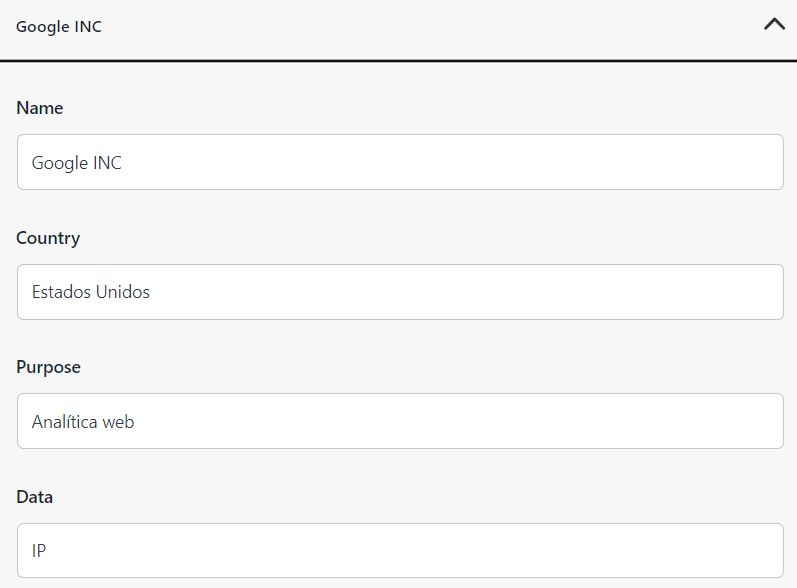
Mínimo añadir Google:
Seguridad y Consentimiento:
Registros de consentimiento → Si queremos que el plugin recopile todos los consentimientos que se han dado, para que sirvan de prueba en caso de que alguien meta a la empresa en un litigio (según necesidades de la empresa)
Formulario solicitud de datos → Si permitimos que los usuarios nos soliciten los datos de su registro del consentimiento (según necesidades de la empresa)
No rastrear (Do Not Track) y el Control global de la privacidad → Esto es porque en algunos navegadores podemos configurar extensiones o configuraciones nativas que le dicen a las webs que no traqueen su navegación. → Mejor marcar que sí.
Consentimiento:
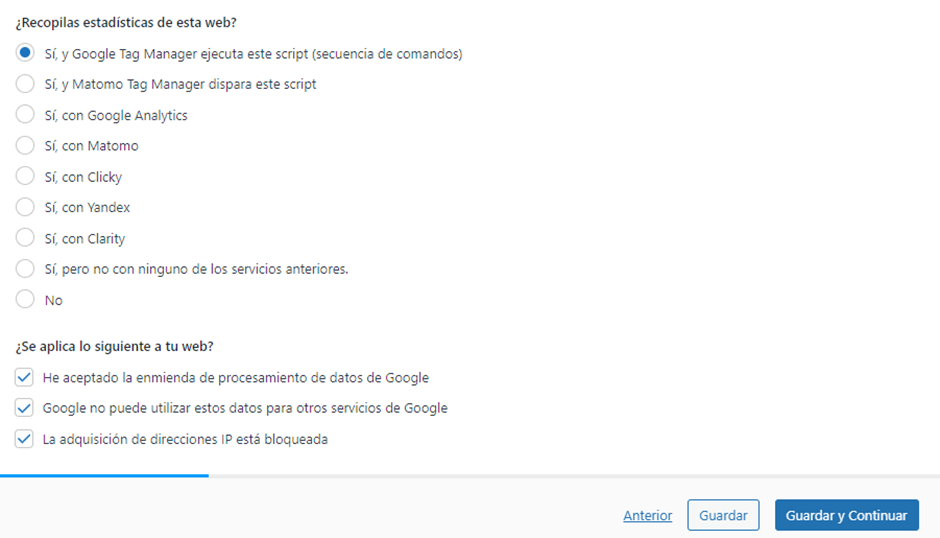
Estadísticas: lo dejamos como en la siguiente imagen:
y clicamos Guardar y continuar.
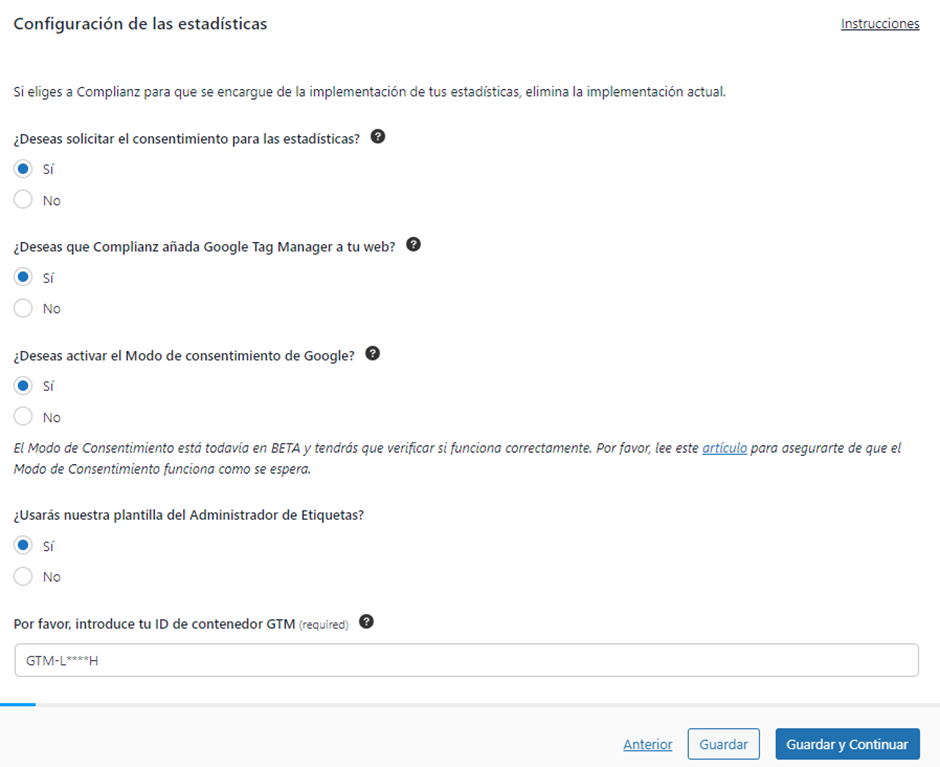
Configuración de las estadísticas:
Marcamos estas casillas:
y clicamos Guardar y continuar.
Al meter el ID del GTM, es como lo añadimos a través del plugin sin necesidad de meter código.
Después de esto, el plugin ya estaría listo para completarlo con GTM.
OJO –> En el caso de ser un ecommerce y tener instalado el plugin «Woocommerce Google Analytics Integration», en el equipo SEM hemos decidido mejor sustituirlo por este plugin «GTM4WP – A Google Tag Manager (GTM) plugin for WordPress» ya que el anterior colisiona con Complianz y no es posible implementar el Consent Mode.
De todas maneras, hemos de hacer un pequeño ajuste en «GTM4WP».
Nada más entrar al módulo, nos saldrá este panel y con el código de GTM metido en él, deberemos marcar «desactivado» en el código del contenedor para evitar esa colisión.

Servicios:
Consentimiento por servicio → no
Servicio de terceros → depende del cliente, si marcamos que sí nos sale un desplegable con servicios que podemos marcar (Google Maps, Youtube, Hotjar, etc.)
Google Fonts → lo suyo es que las fuentes de Google estén autoalojadas. Hay plugins que lo hace automaticamente y si no la tenemos, marcamos que no. ¿Cuál es la consecuencia? que si el usuario rechaza las cookies verá la web con una fuente por defecto en vez de la propia de la web.
¿Tú web usa scripts de publicidad? → Depende de si tiene incrustado píxeles de Meta, LinkedIn, Google Ads
Comentarios de WordPress → Los comentarios son uno de los modos en que los visitantes pueden valorar y contestar tus entradas y páginas. Ya depende de si la web los tiene o no.
Documentos:
Documentos: Aquí es donde generamos las nuevas páginas de Política de Privacidad, Aviso Legal y Política de Cookies en caso de que hayamos seleccionado al principio «Generado con Complianz»
Concluir
Marcamos que sí ambas opciones
BANNER DE CONSENTIMIENTO
Dejarlo en el centro
Categorías: Aceptar – Rechazar – Ver preferencias
Desactivar la cruz de arriba a la derecha del banner
Si en el banner no se muestra la opción de «Rechazar Cookies» es porque, a veces, de manera predefinida viene el botón de denegación desactivado. Entonces nos vamos a «Textos» y lo activamos.
Configuración en Google Tag Manager.
Paso 1. Complianz en GTM
Tenemos que instalar la plantilla de Complianz, la buscaremos en la galería de plantillas comunitarias.
Le damos los accesos que nos pide y de activador ponemos “Consent Initialization – All Pages”
Vídeotutorial: https://personal.iubenda.com/daniele.comarca/Screen-Recording-2024-03-04-14-00-57.mp4
Así tiene que quedar:

Antes de continuar, aclaremos que podemos dividir las etiquetas de GTM en 2:
- Internas de Google: GA4, Google Ads, eventos de GA4, etc.
- Externas a Google: Píxel de FB, Píxel de LinkedIn, Hotjar, Clarity, etc..
Las internas de Google tienen el consentimiento integrado con el GCM y las externas no, esto supone una variación en el activador de cada etiqueta.
Paso 2. Configuración de las etiquetas de Google
Como estas tienen el consentimiento integrado, el activador lo dejamos tal y como estaba, en “All Pages” (para GA4 o Vinculación de Conversiones, por ejemplo).
Para las etiquetas que son eventos o conversiones, tampoco hace falta hacer nada especial ya que no necesitan un activador específico relacionado con el Consent Mode.
Entonces quedarían tal que así:


Paso 3. Configuración de las etiquetas externas a Google.
Éstas son las etiquetas que no tienen el consentimiento integrado ya que no son nativas de Google. Entonces, se las ha de bloquear hasta que el usuario dé su permiso.
Para ello, sustituiremos su activador actual por un evento personalizado propio de Complianz. Por supuesto, el que corresponda a cada etiqueta.
Debemos distinguir qué consentimiento necesita cada etiqueta. Si es un píxel de publicidad, será de marketing y si es una herramienta de análisis de la web, será de estadísticas.
En general, el plugin da soporte a estos 4 eventos:
- Funcional = cmplz_event_functional
- Preferencias = cmplz_event_preferences
- Estadísticas = cmplz_event_statistics
- Marketing = cmplz_event_marketing.
Los dos últimos son los que comúnmente se usan.
Así debe de quedar la etiqueta:

Creación de Activadores de Eventos Personalizados.
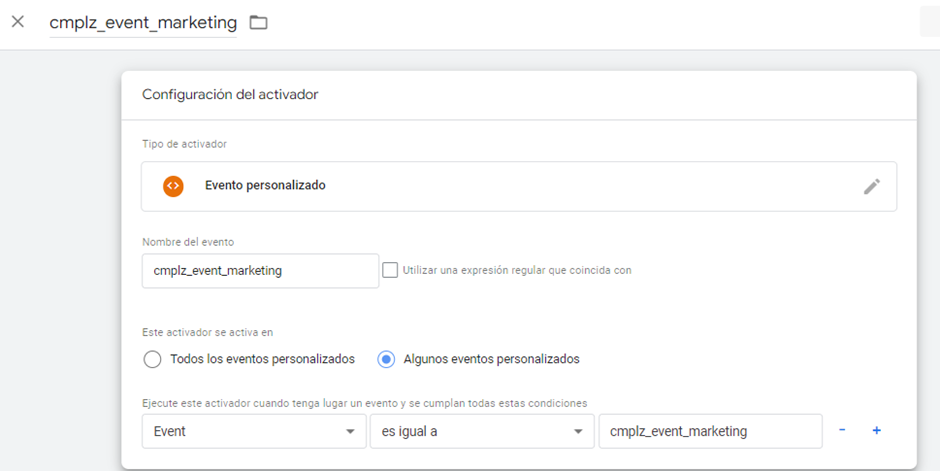
Así debe quedar el activador. Se hace de la misma manera para cada evento personalizado.
Con estos pasos, ya tenemos el Consent Mode v2 implementado.
Podemos hacer vista previa para asegurarnos de que las etiquetas con eventos personalizados saltan al aceptar las cookies. Las etiquetas de Google, al no cambiar su activador siempre van a saltar aceptemos o rechacemos las cookies, es normal.
Otro paso a seguir una vez hecho esto es habilitar el «Resumen del Consentimiento» en GTM.
Administrador → Configuración del Contenedor
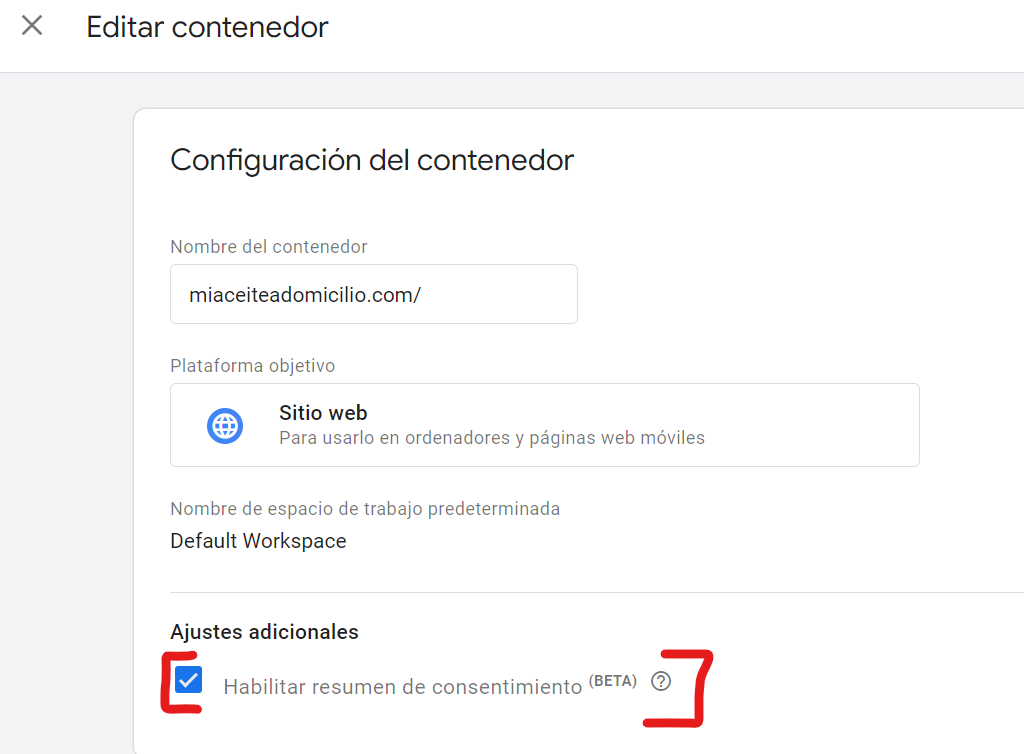
Esto nos sirve para comprobar si hemos implementado bien el Consent Mode. Para ello, cuando nos sale el banner de cookies le damos a F12 o Clic Derecho – Inspeccionar
Nos vamos a Network, buscamos «collect», presionamos enter y recargamos la página. Se nos queda así:

Si clicamos donde está señalado, nos sale esto:
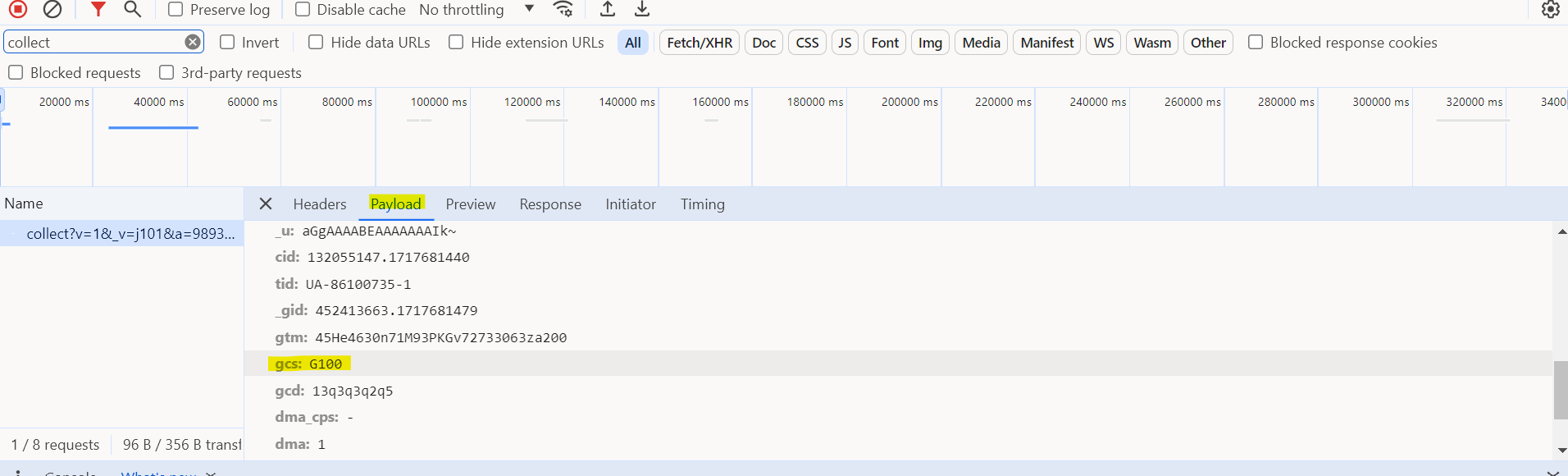
¿Qué significa «gcs: G100»? gcs → Google Consent Status, el estado del consentimiento de google de la web.
¿Qué son los números? → Sirven para indicarnos el estado del consentimiento, cada número tiene un valor/significado.
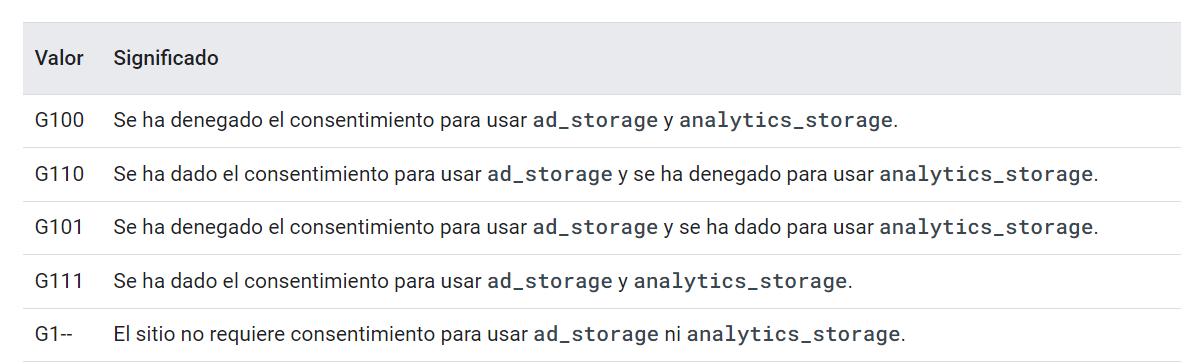
Sabiendo esto, sabemos que antes de aceptar las cookies el gcs debe estar como en el ejemplo → G100
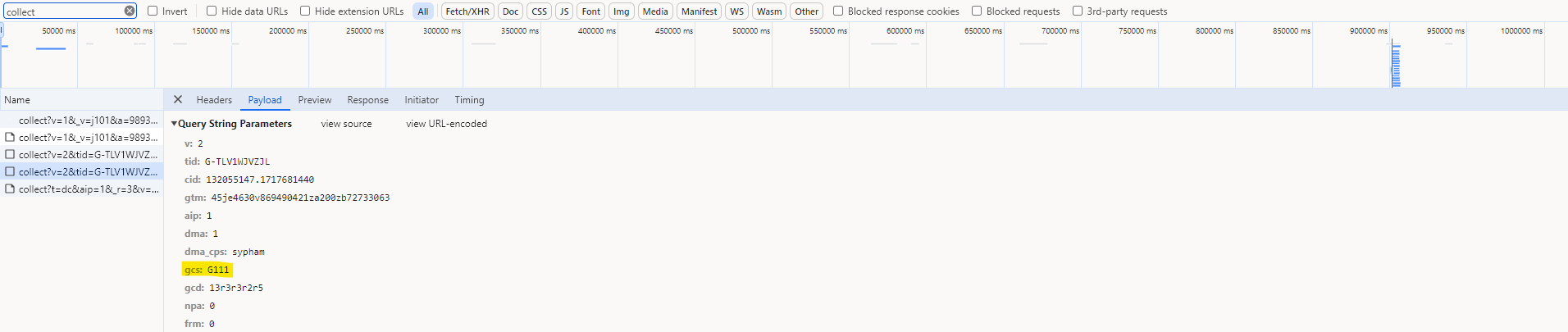
y si aceptamos las cookies debe estar en G111
Entonces, aceptamos las cookies y comprobamos que en las siguientes filas que se creen en ese panel, esté así: G111
Consejos para el Banner de Consentimiento
- Recuerda que para el banner de consentimiento, debemos habilitar las opciones de:
Aceptar – Rechazar – Configurar Cookies
- Deshabilita el botón de cerrar del banner (la «x» de arriba a la derecha) ya que si el usuario lo cierra, se rechazan las cookies.
- Le puedes añadir el logo del cliente.
Está permitido resaltar de otro color el botón de aceptar cookies, lo ideal sería dejarlo así ya que tiene un mayor ratio de aceptación en el banner que de otra manera.