Contenidos de la página
Instalación
Para usar WPML es necesario descargar su instalador desde este enlace.
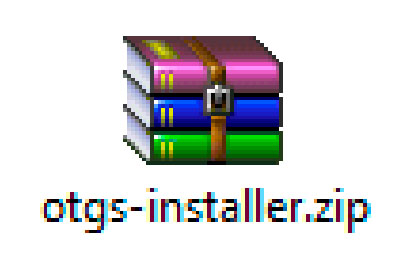
Una vez finalizada la descarga, nos quedaríamos con el siguiente fichero .zip:
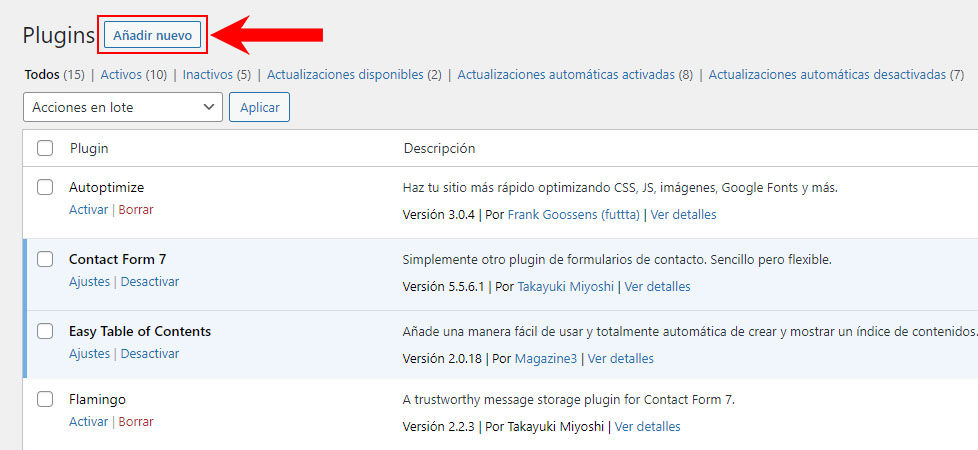
El siguiente paso es acceder a la pestaña ‘Plugins‘  de la barra lateral de nuestro WordPress, que nos lleva a la sección de plugins instalados.
Hacemos clic en ‘Añadir nuevo‘.
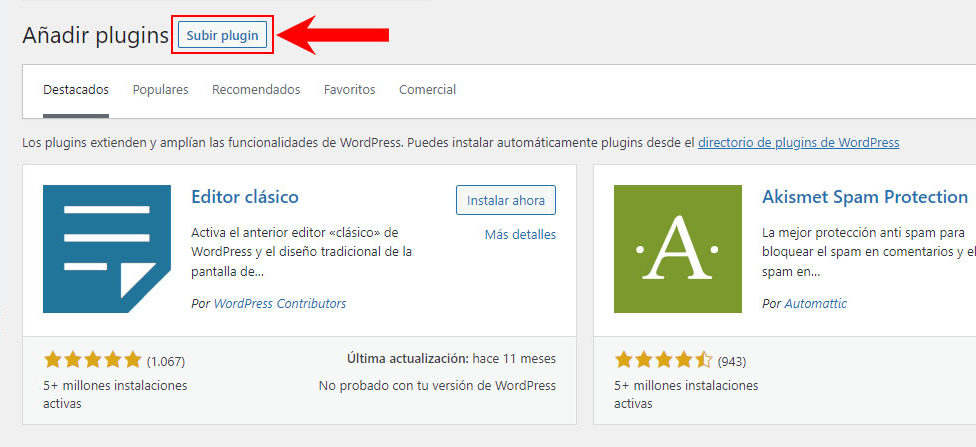
En la siguiente página, pulsamos ‘Subir plugin‘.
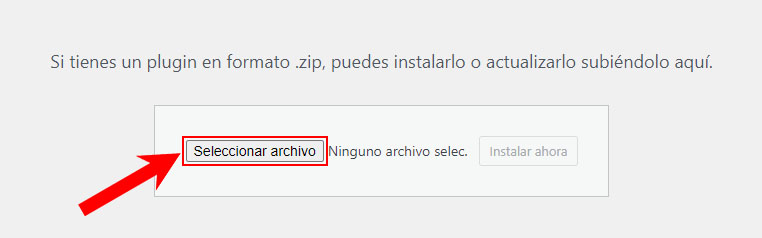
Y subimos nuestro fichero .zip desde la opción ‘Seleccionar archivo‘.
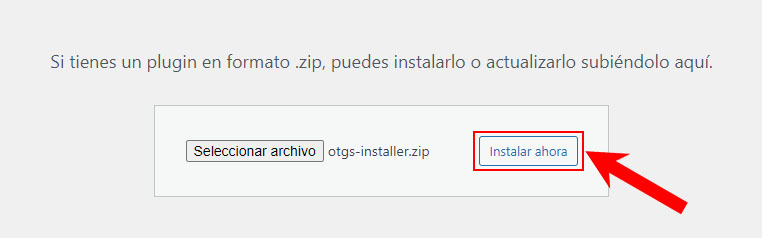
Tras ello, hacemos clic en ‘Instalar ahora‘.
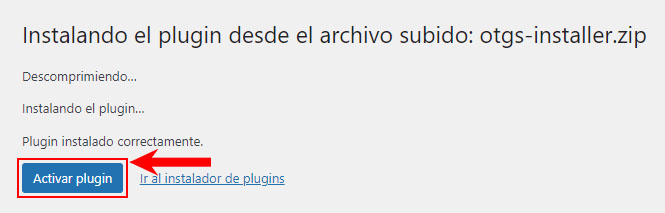
Una vez finalizada la instalación, es hora de activar el plugin. Pulsamos en ‘Activar plugin‘.
Tras activarlo, el plugin aparecerá tanto en la barra lateral bajo el nombre de ‘WPML Installer‘  y en la propia sección de plugins:
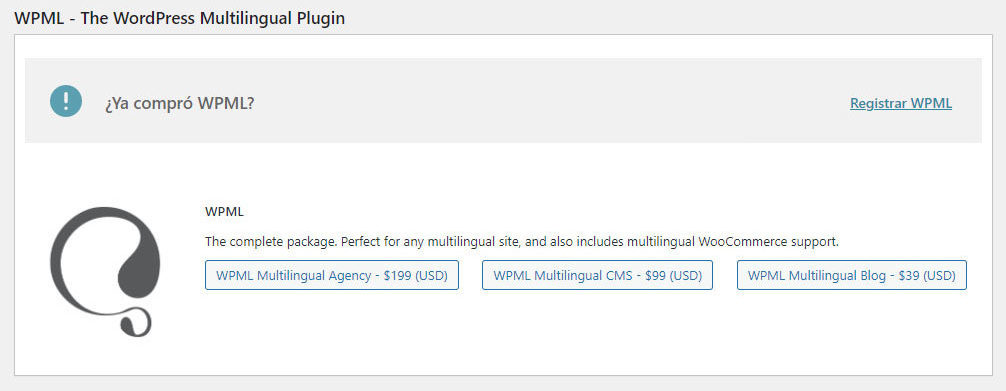
El siguiente paso es registrar WPML.
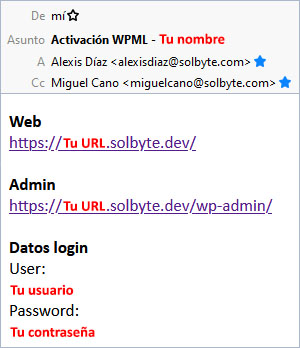
Para ello, enviamos un correo a alexisdiaz@solbyte.com con copia a miguelcano@solbyte.com con el asunto ‘Activación WPML’ y la URL de tu perfil de WordPress, así como tu nombre de usuario y contraseña de acceso. Por ejemplo:
Una vez realizada la gestión, nos aparecerá el siguiente mensaje:
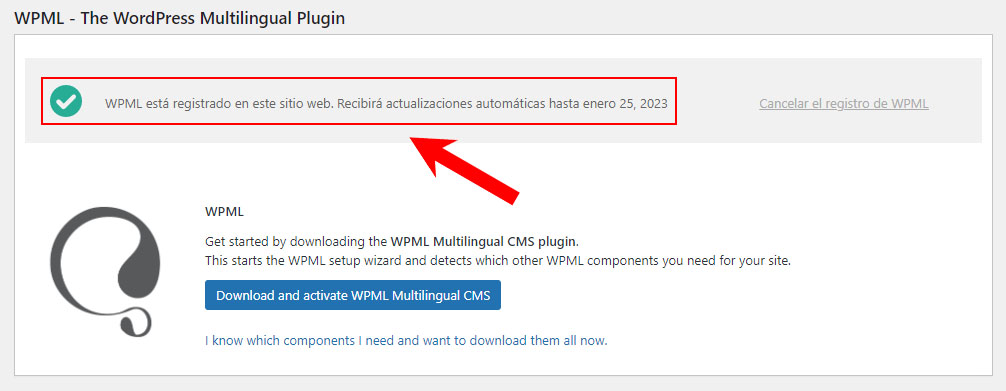
Una vez registrado el producto, procedemos a configurarlo punto por punto.
Configuración
Lo primero que haremos es pulsar el botón ‘Download and activate WPML Multilingual CMS‘.
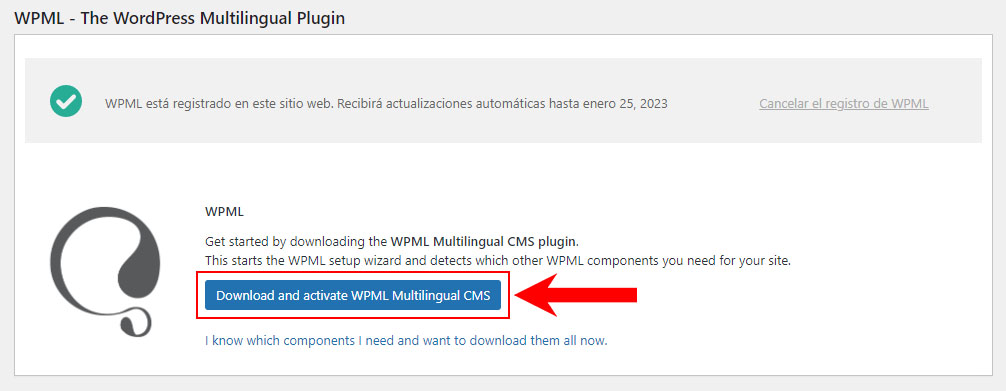
Esto descargará y activará todos los componentes que necesitamos para usar el plugin y nos llevará directamente a la página de configuración de WPML.
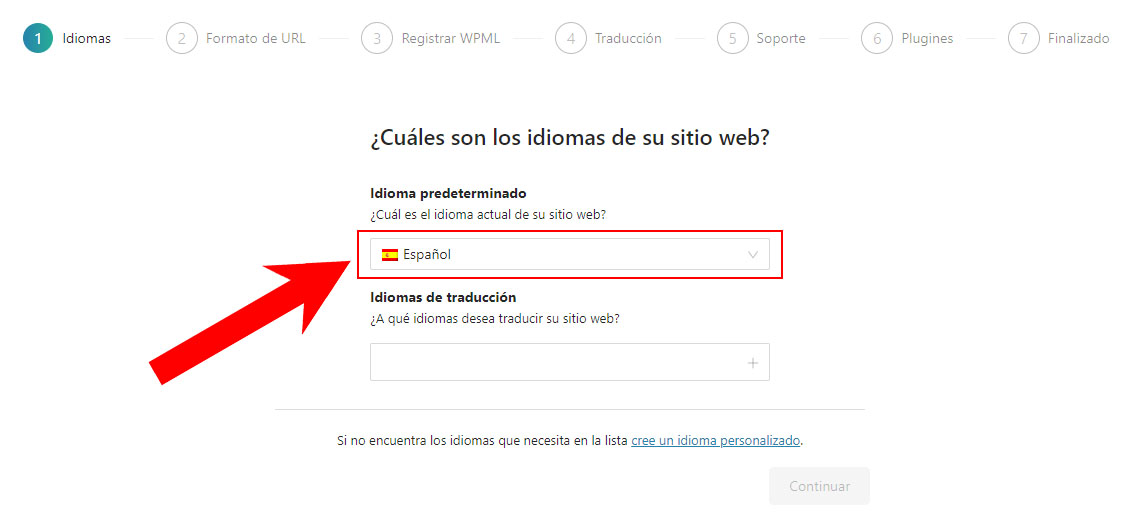
Primero, se nos pedirá elegir el idioma actual de nuestra página. Seleccionamos ‘Español‘.
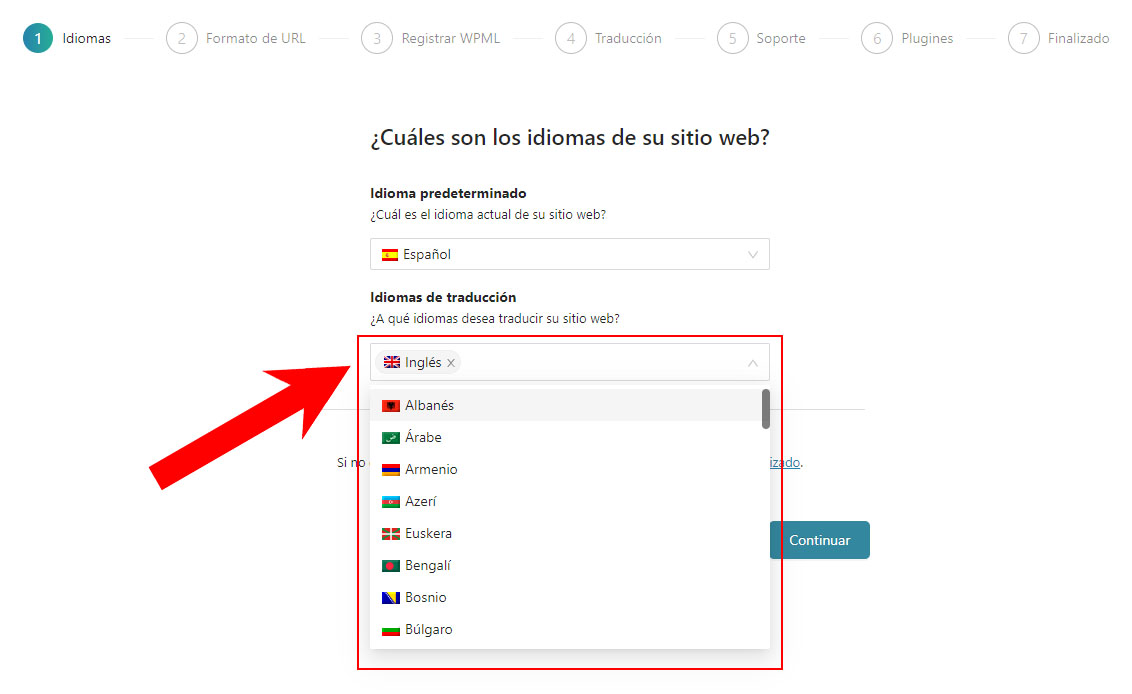
A continuación, escogemos el idioma al que vamos a traducir nuestros textos. Podemos seleccionar varias opciones a la vez.
El siguiente paso es elegir el formato en que queremos que aparezca nuestra URL. Tenemos tres opciones:
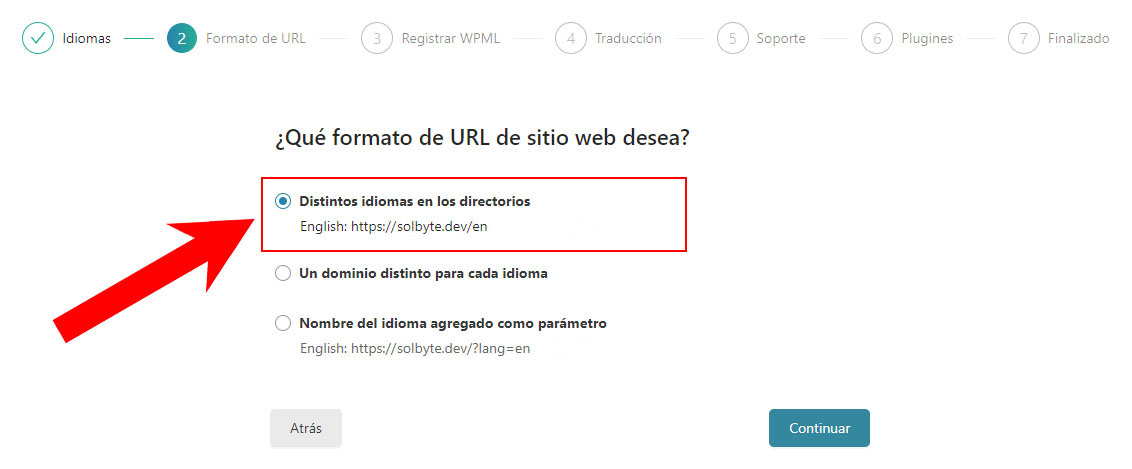
- Distintos idiomas en los directorios: Mismo dominio, pero acabado en ‘/en‘, por ejemplo (el idioma al que hayamos traducido).
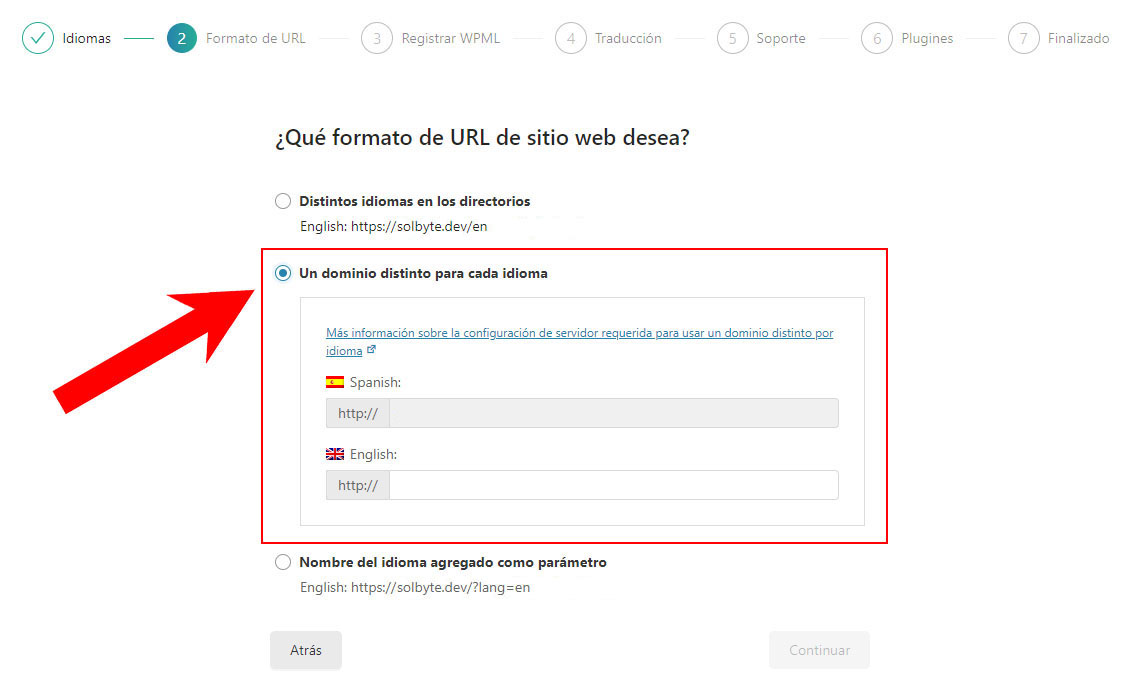
- Un dominio distinto para cada idioma: Definimos un dominio por cada idioma registrado, como vemos en la captura de abajo.
- Nombre del idioma agregado como parámetro: Mismo dominio, pero acabado en ‘/?lang=en‘, por ejemplo (el idioma al que hayamos traducido).
Aunque, por regla general, elegiremos la primera opción:
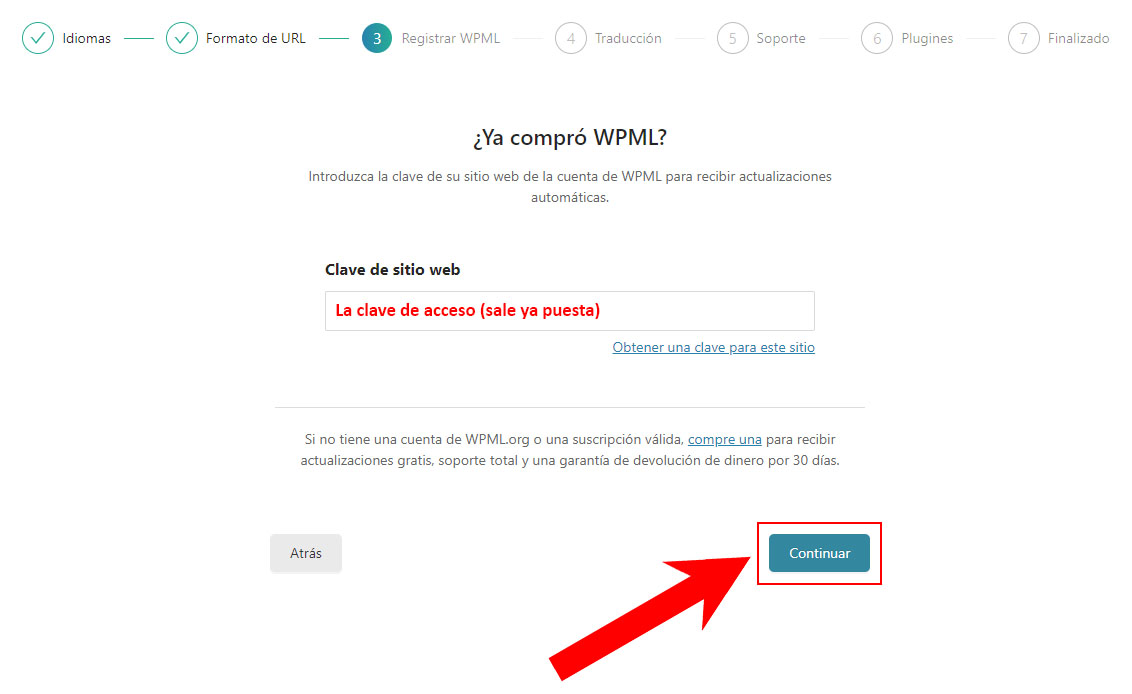
La siguiente ventana es la del registro del producto. Aquí no tocamos nada, ya que nos debería salir la clave de acceso ya introducida por defecto. Hacemos clic en ‘Continuar‘.
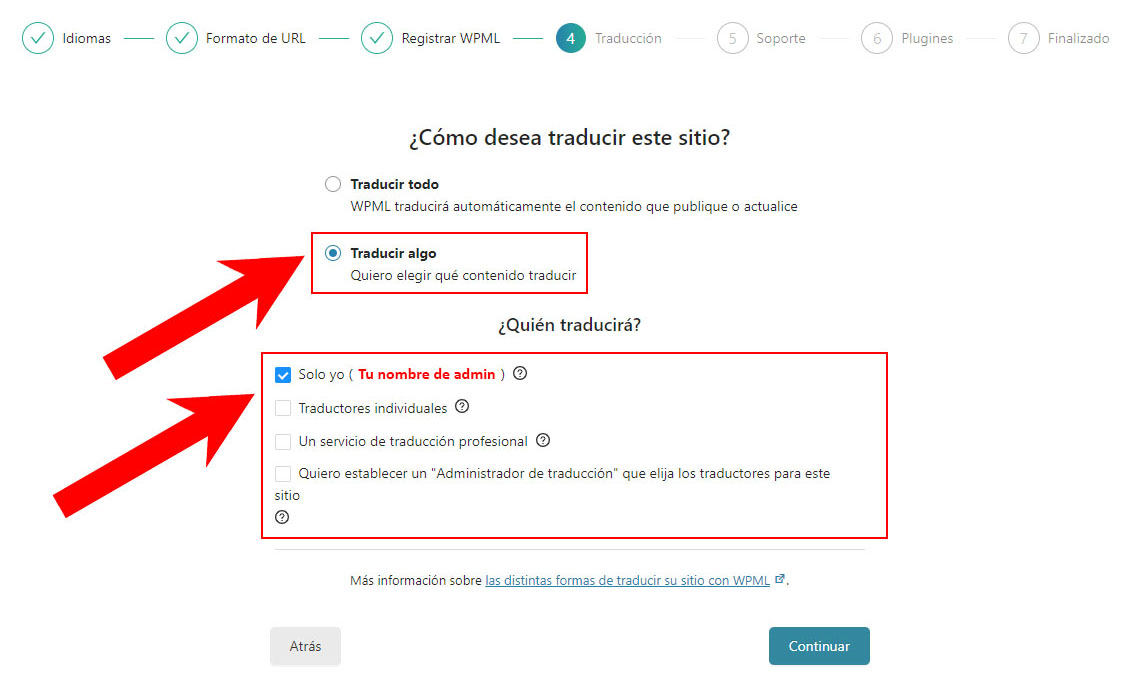
En la pestaña ‘Traducción’ se nos presentan dos opciones:
- Traducir todo: Poco recomendable, ya que automatiza demasiados procesos y los resultados pueden distar de lo esperado.
- Traducir algo: La opción que vamos a escoger. Se nos abrirá una ventana con varias casillas. Seleccionamos ‘Solo yo‘ por defecto (sólo el administrador tendrá permisos de traducción).
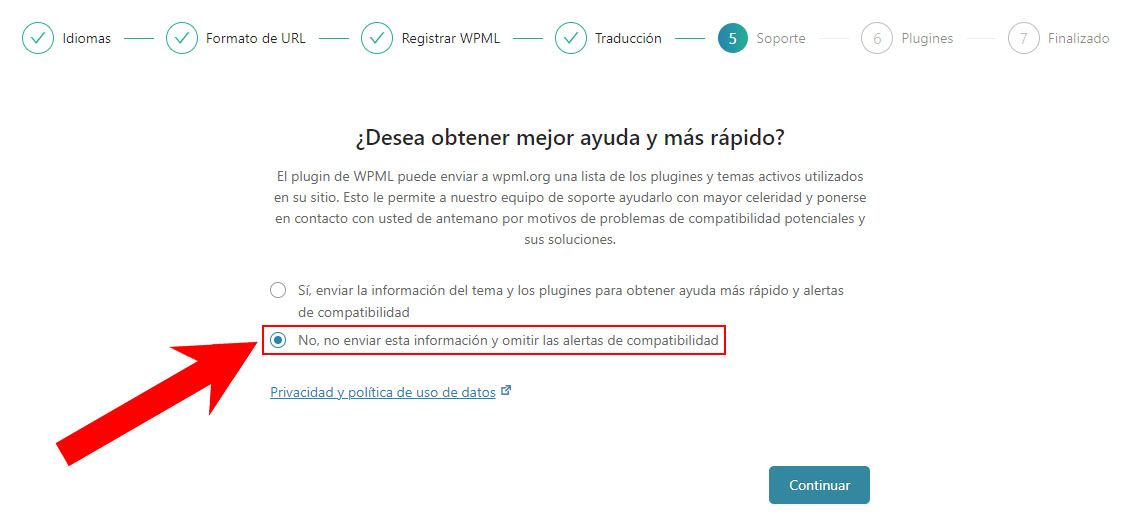
En la pestaña de soporte se nos preguntará si queremos mandar información de uso a la web de WPML.
Seleccionamos ‘No, no enviar esta información y omitir las alertas de compatibilidad‘ (podemos cambiar de parecer en cualquier momento desde el menú de WPML).
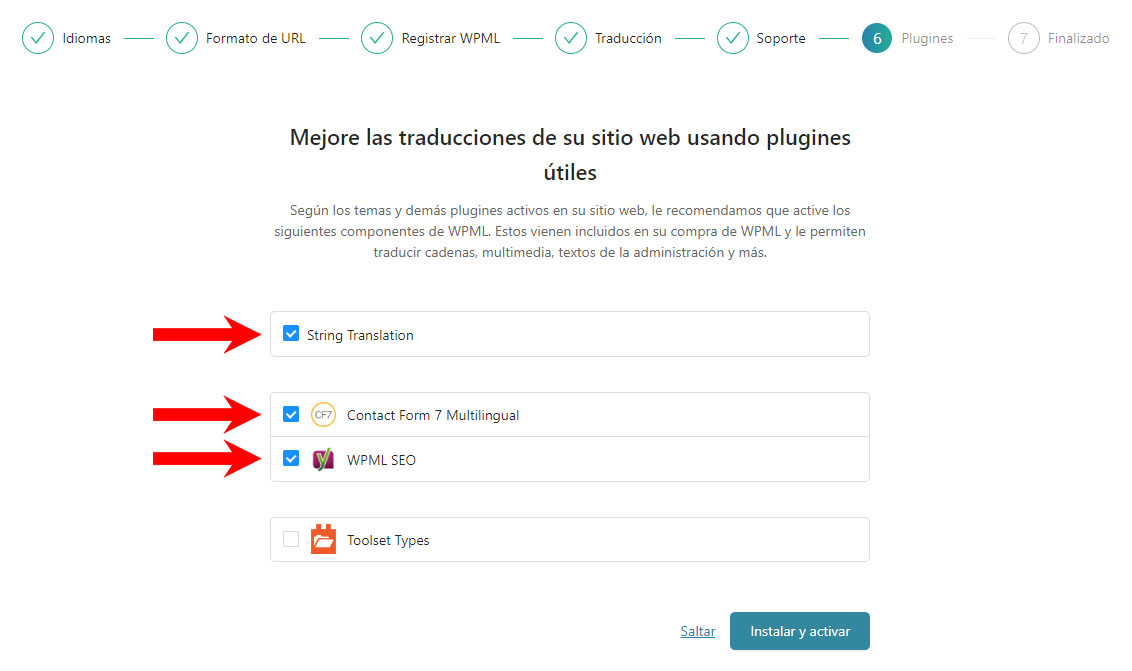
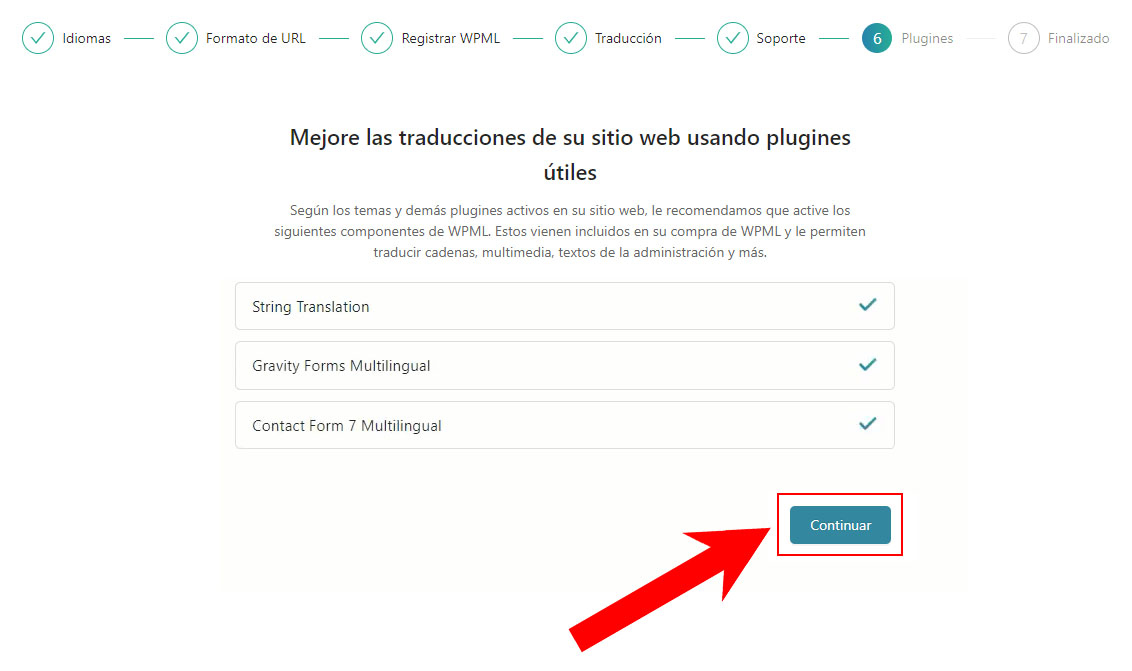
Ahora debemos escoger qué plugins complementarios vamos a usar. Seleccionamos los que aparecen marcados en la siguiente captura adjunta.
Tras la descarga, los plugins escogidos se instalan y activan automáticamente. Cuando esto ocurra (todos los plugin deben estar marcados con un tick  ), hacemos clic en ‘Continuar‘.
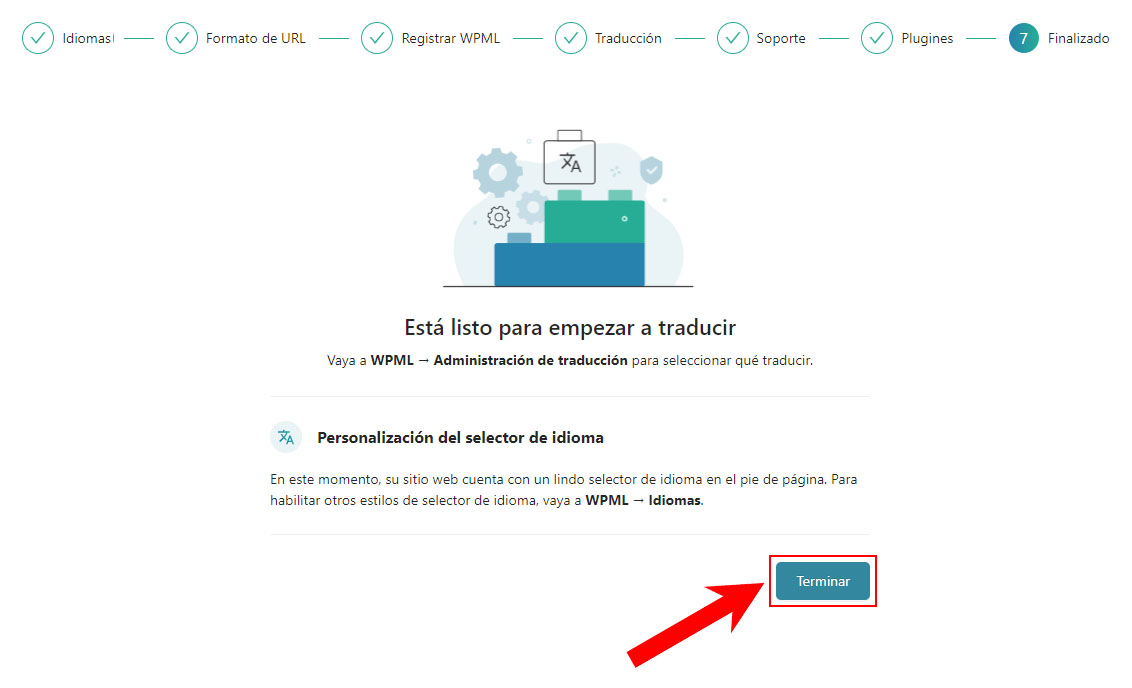
Y con esto damos por finalizada la configuración inicial de WPML. Pulsamos ‘Terminar‘ para acabar el proceso.
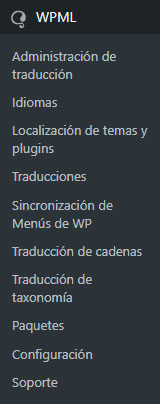
Menú WPML
Tras configurar el plugin, nos iremos a la barra lateral de WordPress, donde se encuentra el menú de WPML  , con las siguientes opciones:
Administración de traducción
Desde aquí gestionamos la mayoría de nuestras traducciones. Desde el menú ‘Panel‘ vemos el estado de cada traducción.
Se nos permite filtrar por tipo de elemento (página, entrada, cabecera, etc.), idioma, estado de la traducción…
Por otra parte, la pestaña de ‘Acciones‘  nos permite agregar notas para los traductores (estilos a seguir, correcciones de forma ,etc.).
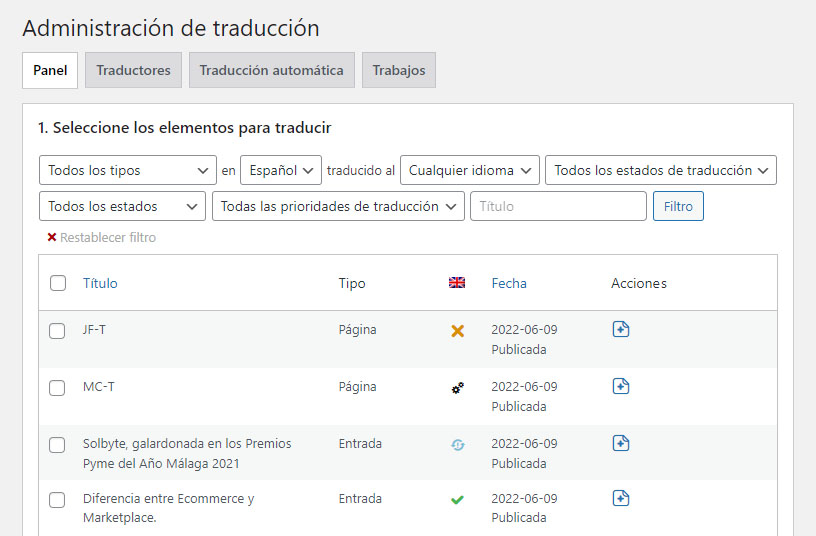
Los principales estados en los que se pueden encontrar las traducciones son los siguientes:
- Sin traducción
 : No se ha trabajado sobre el elemento.
 - En proceso
 : La página se encuentra en proceso de ser traducida.
 - Actualización
 : La página ha sido modificada en su idioma original, por lo que la traducción necesita ser actualizada.
 - Completada
 : La página ha sido traducida al 100% (podemos editarla a posteriori).
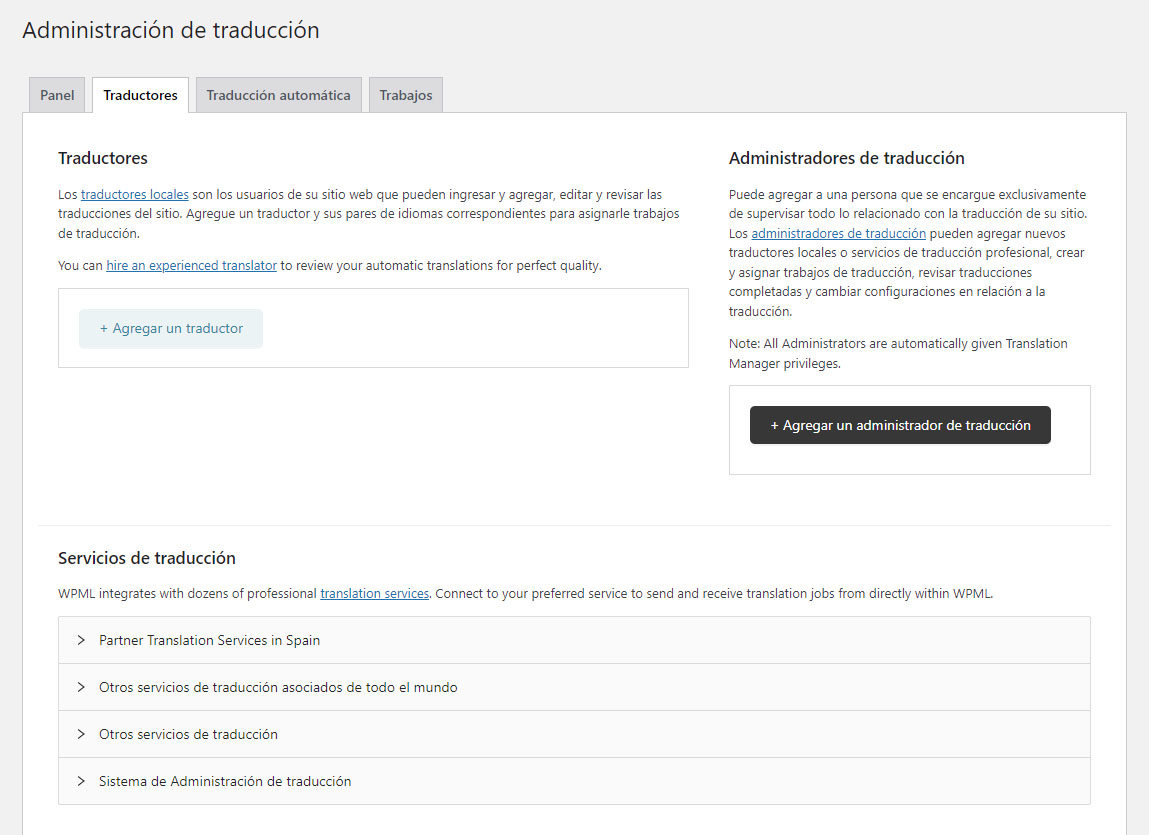
Desde el menú ‘Traductores‘ gestionamos cómo vamos a traducir nuestras páginas.
Podemos agregar usuarios que ejerzan la función de ‘traductores locales’, e incluso nombrar a un administrador que supervise el proyecto.
Otra opción es integrar un servicio de traducción profesional de la lista que nos ofrece WPML.
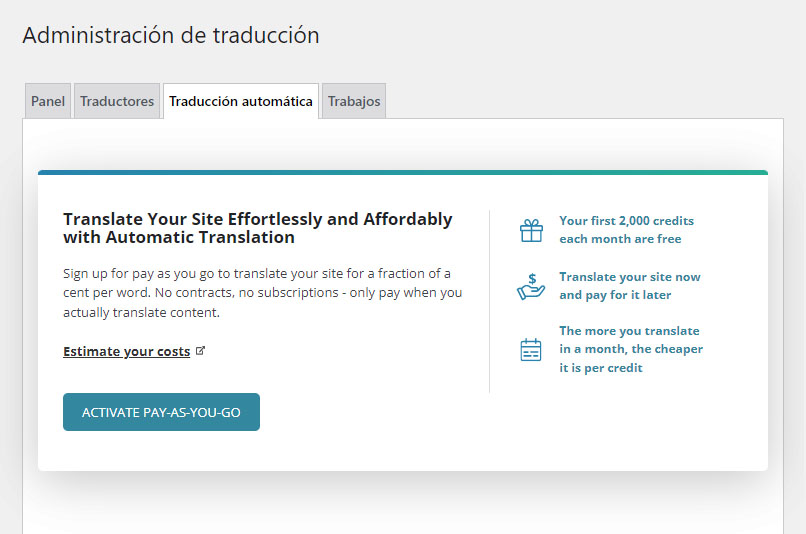
En ‘Traducción automática‘ podemos elegir si queremos contratar un servicio que nos ahorre tiempo traduciendo nuestras web de forma automatizada.
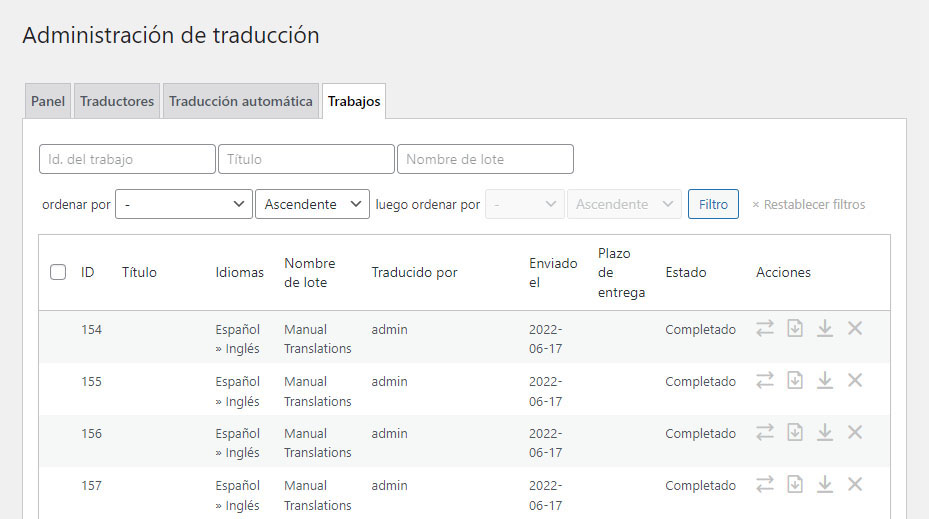
Y en ‘Trabajos‘ vemos todas las traducciones que hemos realizado, así como aquellas que se encuentran en proceso (estas últimas se pueden eliminar pulsando la cruz de la pestaña ‘Acciones‘.
Idiomas
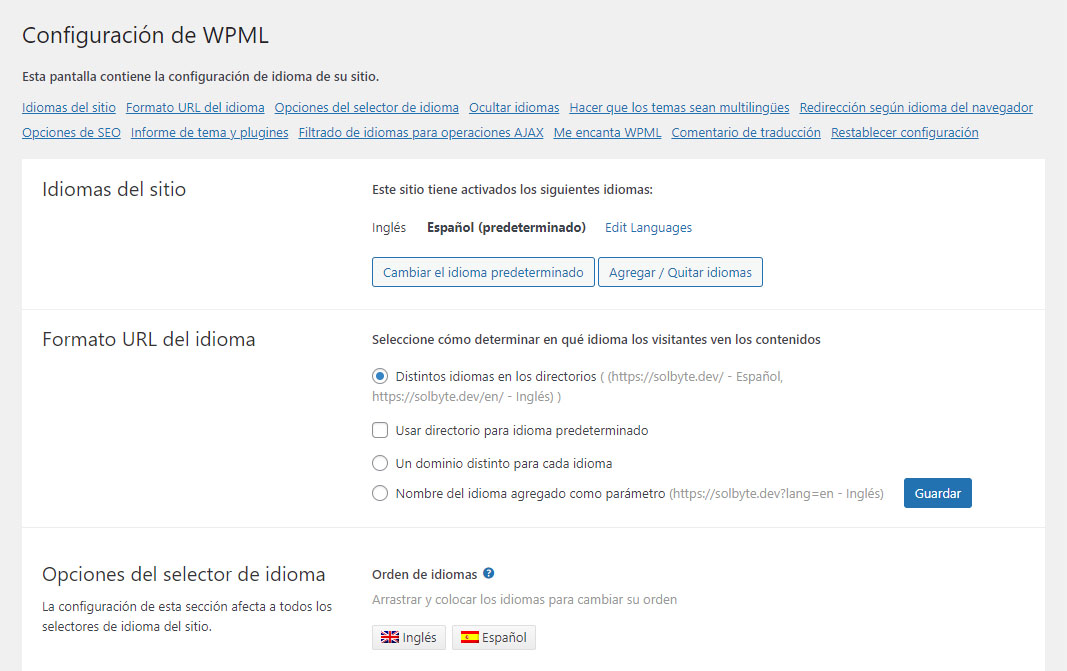
Uno de los apartados más completos (e importantes) del menú de WPML. Las opciones de personalización son numerosas, destacando la posibilidad de agregar o quitar idiomas y el poder determinar en qué idioma y cómo se visualizan los contenidos (cosa que ya vimos en la configuración inicial de WPML).
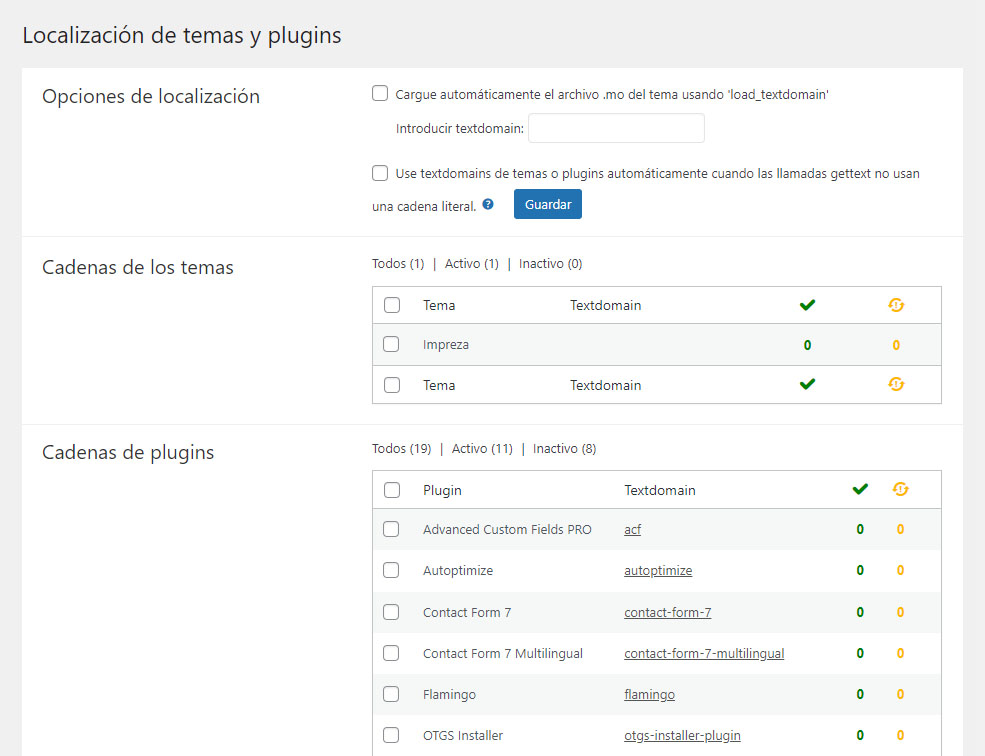
Localización de temas y plugins
Por lo general dejaremos las opciones que vienen por defecto, pero existen ocasiones en que algunos temas y plugins no definen adecuadamente el textdomain en las llamadas GetText. Cuando seleccionemos esta opción, WPML supondrá que las cadenas que se encuentran en las llamadas GetText de los archivos PHP del tema y que los plugins deben tener el textdomain con el nombre del tema o del propio plugin.
Traducciones
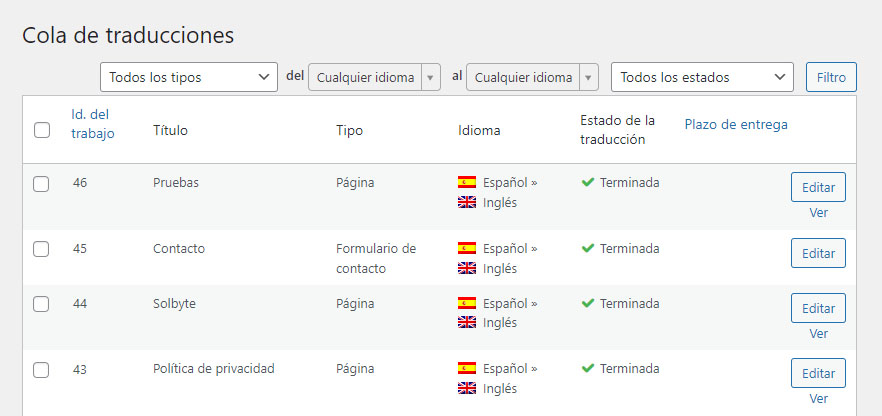
En esta pestaña controlamos el estado de nuestras traducciones, que puede ser:
- Terminada: La traducción ha sido completada en su totalidad (podemos editarla a posteriori).
- En curso: La traducción ha sido comenzada, pero no completada.
- Disponible para traducir: No se ha comenzado la traducción.
- Revisión pendiente: La traducción ha sido completada, pero han ocurrido cambios en la página original que han de reflejarse en la página traducida (ha de actualizarse).
Sincronización de Menús de WP
En esta página vemos el estado actual de las traducciones de nuestros menús.
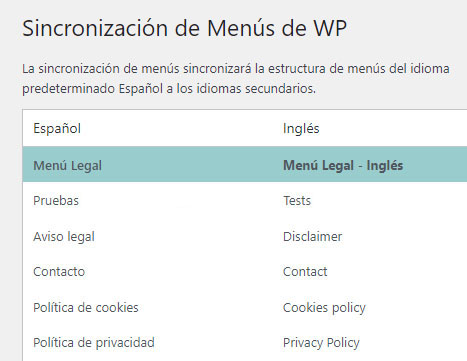
En caso de tratarse de un menú aún sin traducir, la visual sería la siguiente:
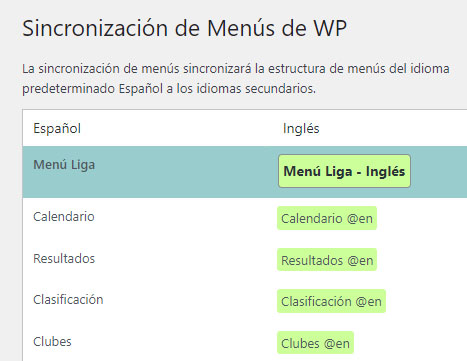
El nombre del menú es inglés (Menú Liga – Inglés) se crea automáticamente, y se puede cambiar en cualquier momento). Y lo mismo ocurre con los elementos del menú. Al no haberlos traducido, por defecto aparecen con el mismo nombre y el atributo ‘@en‘.
Traducción de cadenas
Esta opción nos permite traducir fragmentos de texto (cadenas) de cualquier dominio de nuestro WordPress de manera independiente.
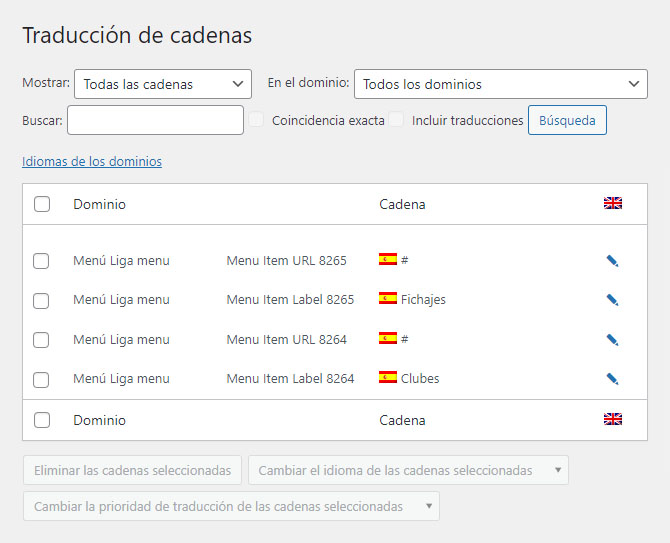
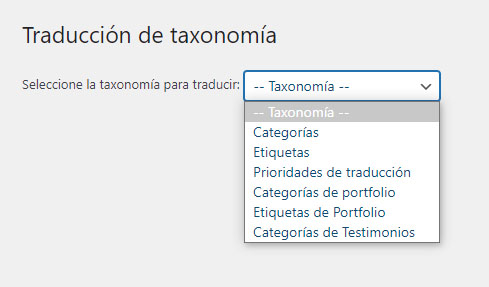
Traducción de taxonomía
Esta opción nos permite traducir textos que forman de la propia interfaz de WordPress.
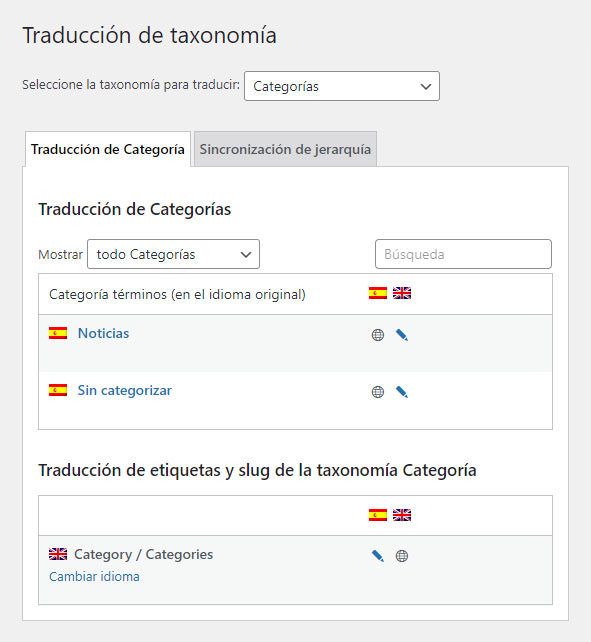
Por ejemplo, la pestaña ‘Categoría’:
Paquetes
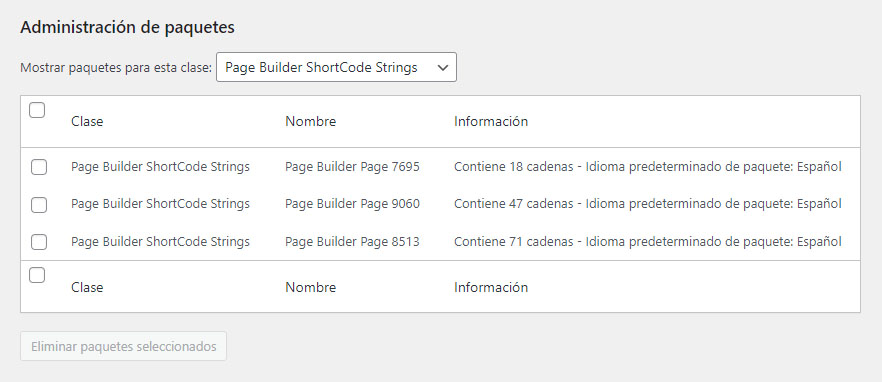
Aquí podemos gestionar los paquetes de WPML, que vienen definidos por Clase (en nuestro caso ‘Page Builder ShortCode Strings’), Nombre (diferenciado por un marcador numérico de cuatro dígitos) e Información (número de cadenas e idioma predeterminado del paquete).
Por regla general, no eliminaremos ningún elemento de esta página.
Configuración
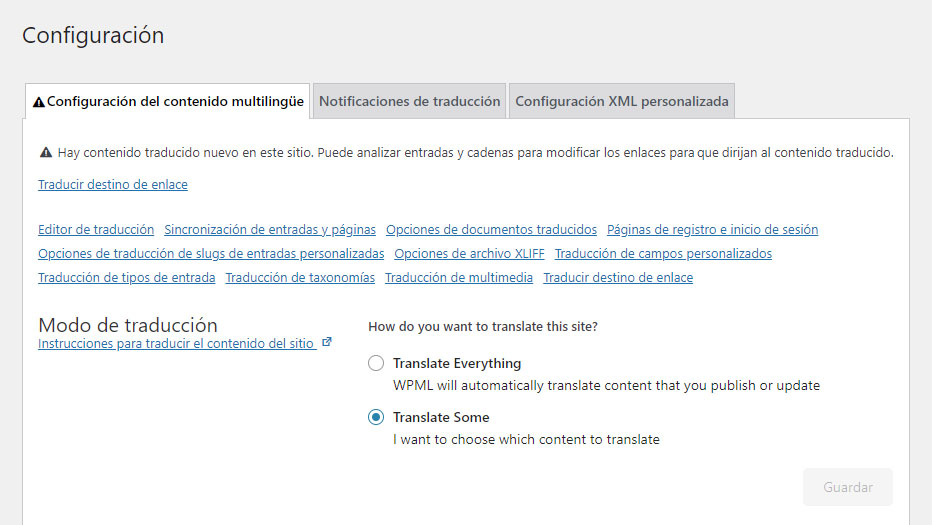
Desde aquí podremos modificar parámetros generales sobre las opciones de traducción y edición disponibles.
Por ejemplo, en la captura adjunta aparece la opción de ‘Traducir todo’ y ‘Traducir algo’ que ya vimos en la configuración general de WPML.
Soporte
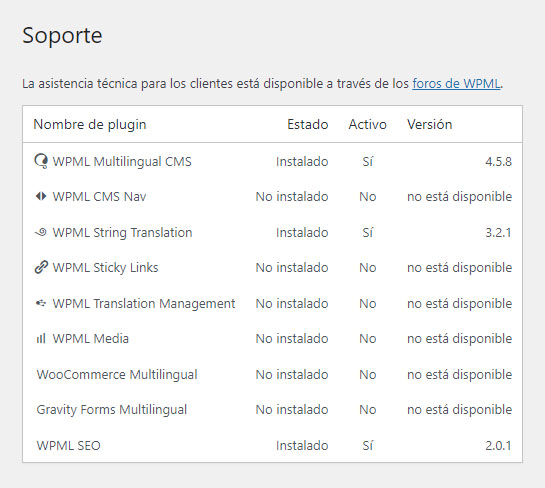
Información y documentación pertinente sobre WPML (versión del tema, plugins instalados…).
Tiene se aporta información sobre la actual versión de PHP y de WordPress, así como una serie de formularios y enlaces de contacto para resolver cualquier tipo de duda.
Guía de traducción
Una vez vistas las principales funcionalidades del menú de WPML, pasamos a ver cómo traducir los distintos elementos de nuestros proyectos.
Elementos comunes
Aquí vamos a englobar todos aquellos elementos cuya traducción se realice de una forma común entre ellos. Por suerte, la gran mayoría de elementos funcionan de la misma manera con el plugin de WPML, a saber: Entradas, Páginas, Porfolio, Testimonios, Cabeceras y Bloques de página.
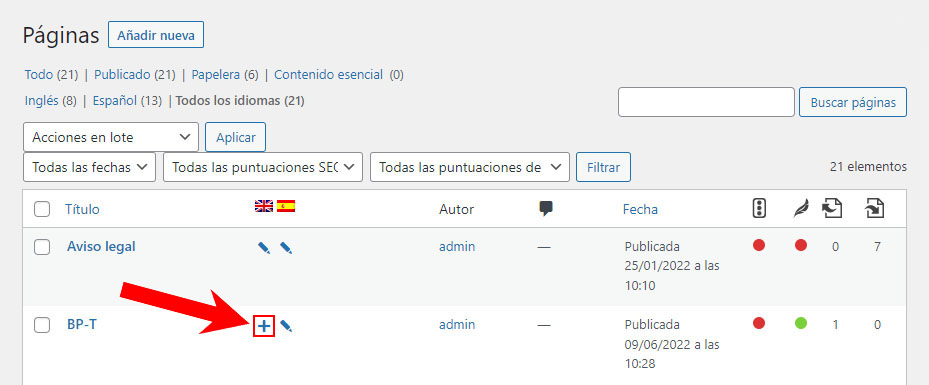
Como ejemplo base traduciremos una página. Para ello, lo primero que debemos hacer es dirigirnos a nuestro menú lateral y buscar la pestaña ‘Páginas‘  .
.
Una vez dentro de la sección, tenemos la opción de editar una traducción previamente iniciada o crear una nueva pulsando la opción ‘+‘, como se muestra a continuación:
Esto nos dirige a la siguiente pestaña:
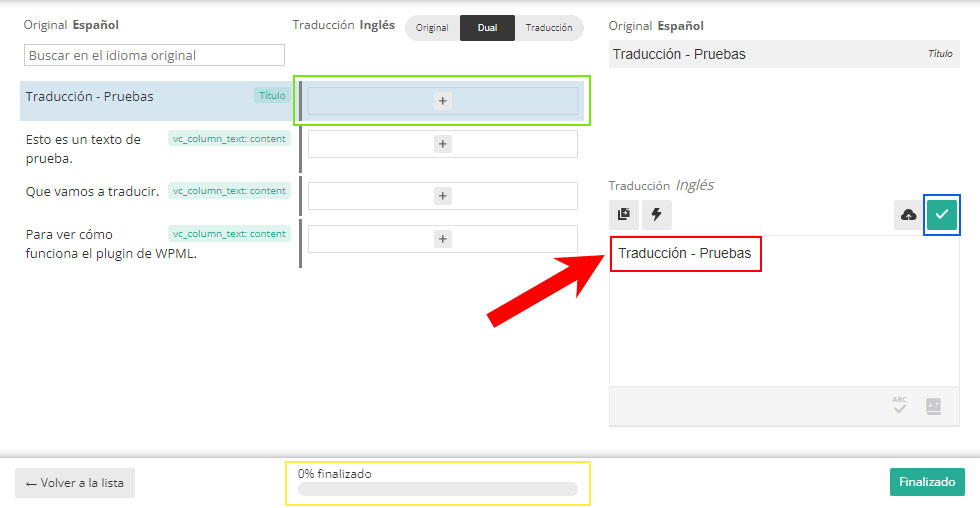
- Rectángulo verde: Aquí se sitúa el texto una vez traducido. No hay que ir por orden. Basta con pulsar en ‘+’ para traducir el texto de nuestra elección.
- Rectángulo rojo: En este recuadro traducimos el texto. Si tenemos activar la opción de ‘Traducción automática’, podemos pulsar el icono del rayo para ello. En caso contrario, debemos traducirlo manualmente.
- Rectángulo azul: Pulsamos en este checkmark cuando tengamos lista nuestra traducción, que se colocará automáticamente en el espacio enmarcado por el rectángulo de color verde.
- Rectángulo amarillo: Aquí se muestra el porcentaje de texto que llevamos traducido.
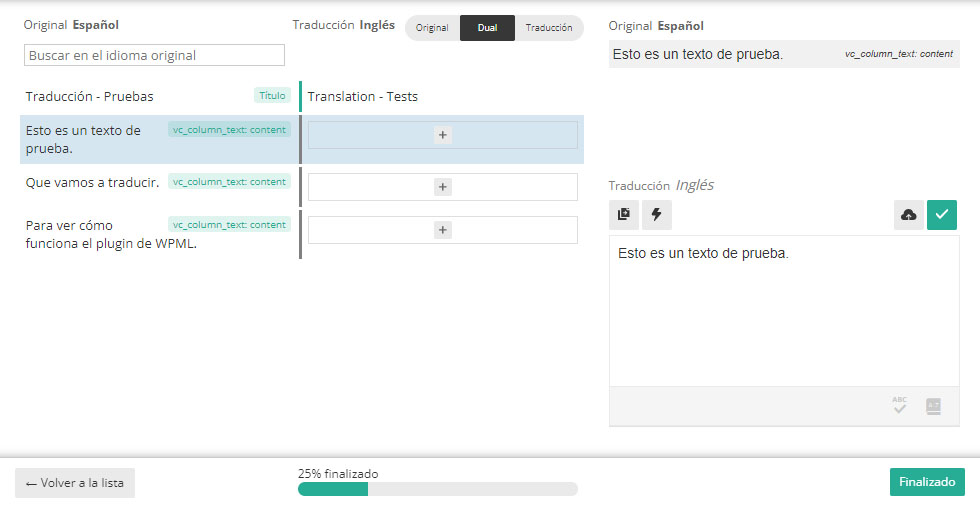
Repetimos el proceso hasta que todos los textos queden traducidos y pulsamos el botón ‘Finalizado‘.
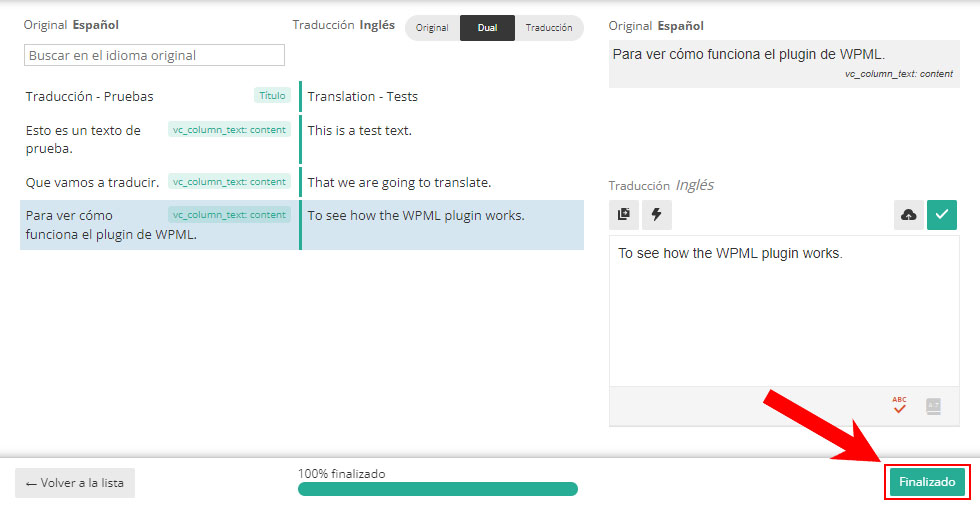
Con esto, la traducción estará lista.
Formularios
Para traducir un formulario con WPML, lo primero que debemos hacer es dirigirnos a la barra lateral de nuestro WordPress y buscar la pestaña ‘Contacto‘  .
.
Acto seguido, hacemos clic en el formulario que vayamos a traducir:
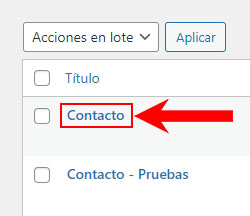
Una vez seleccionado, debemos buscar el menú ‘Idioma‘ (situado a la derecha de la pantalla), donde tenemos la opción de editar una traducción previamente iniciada o crear una nueva pulsando la opción ‘+‘, como se muestra a continuación:
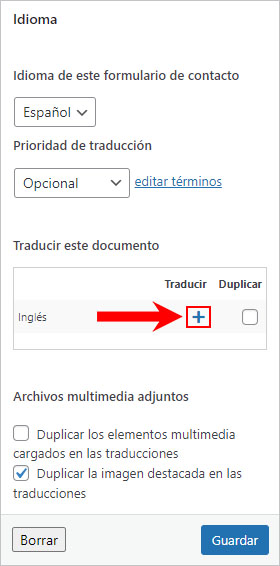
Esta acción nos redirecciona a una nueva pestaña donde ya podremos traducir nuestro formulario tal y como haríamos con una página.
Menús
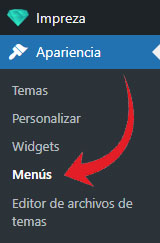
Para traducir un menú con WPML, lo primero que debemos hacer es dirigirnos a nuestra barra lateral y buscar la pestaña ‘Apariencia‘  .
.
Acto seguido, seleccionamos la opción ‘Menús‘:
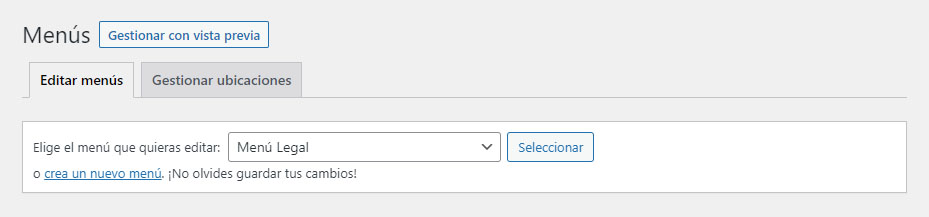
Una vez dentro de la sección, hacemos clic en ‘crea un nuevo menú‘:
Lo que nos lleva a una nueva ventana con numerosas opciones:
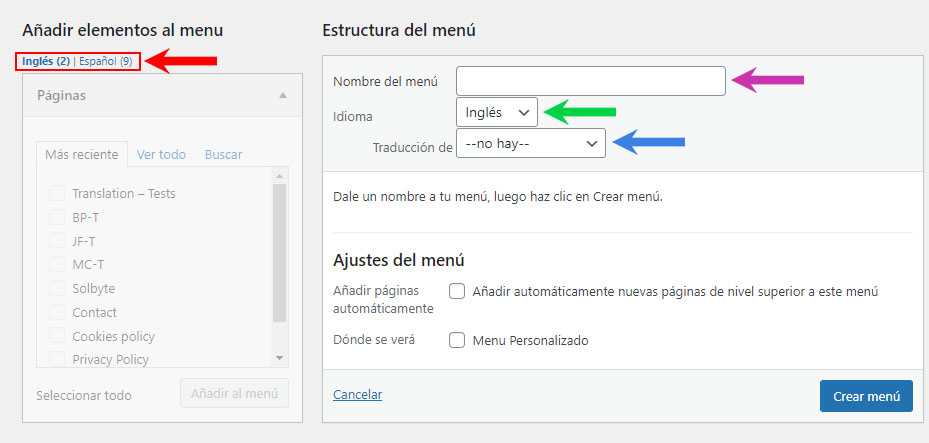
- Flecha roja: Este apartado nos indica cuántos menús tenemos en cada uno de los idiomas.
- Flecha magenta: Aquí escribimos el título de nuestro menú (normalmente compartirá nombre con su homólogo en español, acompañado del idioma al que se va a traducir. Por ejemplo: ‘Menú Legal – Inglés’).
- Flecha verde: El idioma en que queremos que aparezca nuestro menú.
- Flecha azul: El menú del que vamos a partir para crear nuestro nuevo menú ‘traducido’. Para ello, es necesario partir de una base: tener un menú original cuyos elementos (paginas, entradas, etc.) ya se encuentren traducidos. Si no lo están, cuando cambiemos de idioma no se mostrarán dichos elementos en el nuevo menú.
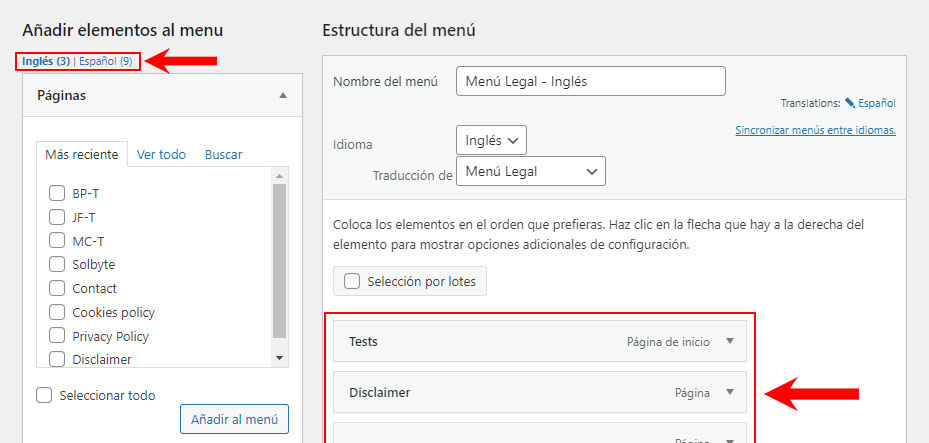
Así quedaría el nuevo menú:
Finalmente, si queremos ver el estado actual de las traducciones de nuestros menús nos dirigimos a la barra lateral de WordPress y pulsamos la pestaña ‘WPML‘ y visitamos la sección ‘Sincronización de Menús de WP‘.
Por ejemplo, éste sería el estado del menú ‘Menú Legal’:
En caso de tratarse de un menú aún sin traducir, la visual sería la siguiente:
El nombre del menú es inglés (Menú Liga – Inglés) se crea automáticamente, y se puede cambiar en cualquier momento).
Y lo mismo ocurre con los elementos del menú. Al no haberlos traducido, por defecto aparecen con el mismo nombre y el atributo ‘@en‘.
Problemas frecuentes
Texto sin traducir
En ocasiones, el editor de texto de WPML no detecta fragmentos de textos o palabras sueltas en concreto. No es lo habitual, pero si al realizar la traducción compruebas que, en efecto, quedan partes de un elemento por traducir (como, por ejemplo, el texto provisional que se usa en los campos de los formularios) lo que haremos es volver a la página de edición WPML de dicho elemento y buscar el texto sin traducir en el siguiente campo:
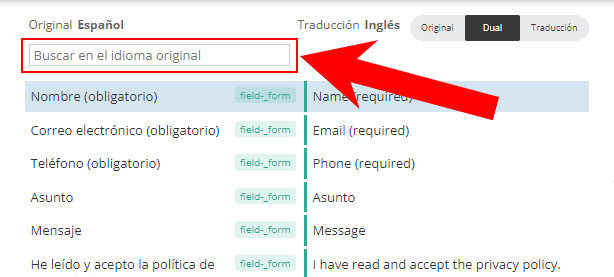
Buscamos el término ‘Asunto’, por ejemplo.
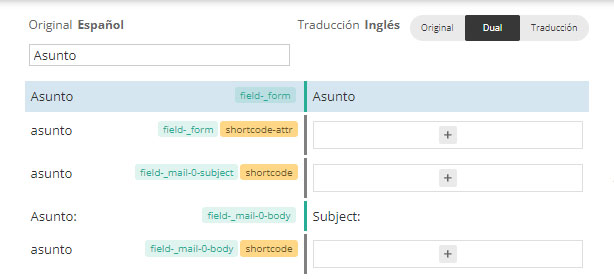
Vemos varios resultados que no aparecían en el editor y, por tanto, no han sido traducidos. Aunque esto no significa que debamos traducirlo todo, ya que podría ser parte de un código y modificarlo podría alterar el funcionamiento de nuestra página.
Por tanto, generalmente nos limitaremos a usar esta opción cuando, por la razón que sea, el editor WPML no haya detectado un texto plano que aparezca en nuestra web sin traducir.
CSS personalizado
Puede ocurrir que el CSS que hemos definido en nuestra página no se traslade a su versión traducida. En ese caso, una solución rápida y sencilla es copiar el grueso del código, acceder a la versión traducida de nuestra página y pegar el código.
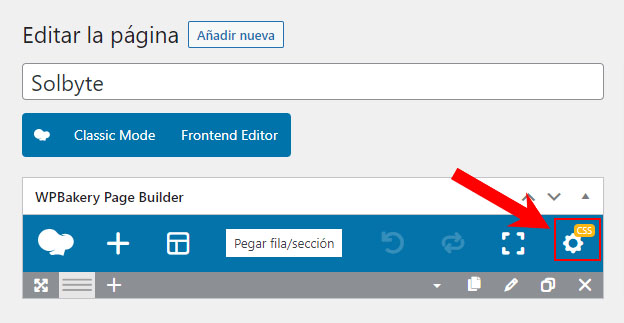
Para ello, accedemos al CSS personalizado de nuestra página:
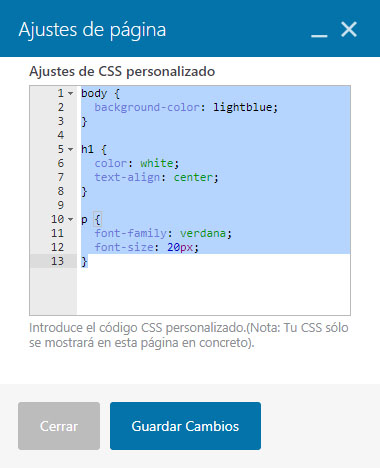
Seleccionamos el código con ‘Ctrl‘ + ‘a‘ (o manualmente) y lo copiamos (‘Ctrl‘ + ‘c‘).
Luego vamos a la versión traducida de nuestra página:
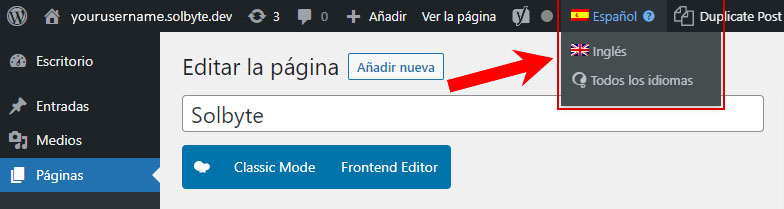
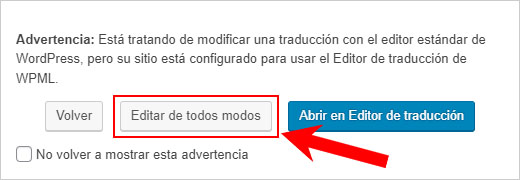
Nos aparecerá un mensaje de advertencia, pero seleccionaremos ‘Editar de todos modos‘ igualmente:
Para finalizar, accedemos a la pestaña de CSS de la página traducida (debería estar vacía) y pegamos el código copiado con ‘Ctrl‘ + ‘v‘ (o clic derecho más ‘Pegar’).
Guardamos los cambios y actualizamos la página. Los cambios ya deberían estar presentes.
Campos personalizables
Puede ocurrir que los campos personalizables con los que hemos definido nuestras páginas no se trasladen a su versión traducida. En ese caso, debemos volver a definir estos campos en la versión traducida de dichas páginas.
Para ello, vamos a la versión traducida de nuestra página:
Nos aparecerá un mensaje de advertencia. Seleccionamos ‘Editar de todos modos‘:
Una vez en la página traducida, nos vamos a ‘Campos personalizados‘ -> ‘Añadir nuevo campo personalizado‘ y agregamos el campo que tenía la página original (deben coincidir tanto su Nombre como su Valor).