
Contenidos de la página
Configuración Zoiper:
0-Desconectar la VPN primero.
**Si tenéis VPN de antes del 12 de julio de 2022
Descargar https://www.solbyte.com/software/VPNSolbyte.ovpn
Pisa el fichero con ese nombre que está en C:\Program Files\OpenVPN\config
Puede que se llame VPNConfig en los que lo tengan desde hace más tiempo, en ese caso se borraría y se dejaría solo el nuevo.
1- Descargar software
Descargar el software en el siguiente enlace.
https://www.solbyte.com/software/Zoiper5-installer.exe
2- Instalación Zoiper
Ejecutamos el fichero descargado Zoiper5-installer.exe
Para seguir la instalación es muy fácil:
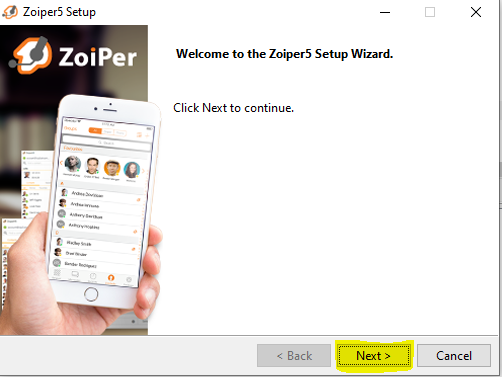
2.1- Pulsamos en «Next»
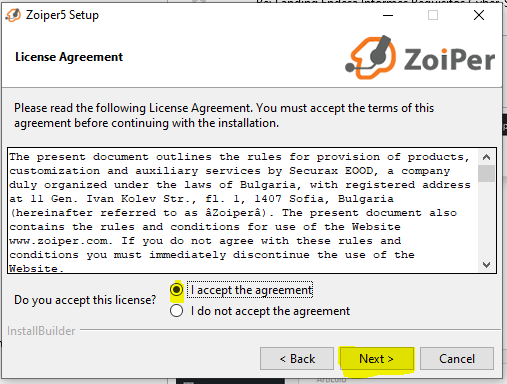
2.2- Marcamos «I Accept» y pulsamos en «Next»
2.3- Le damos al botón de «Next» de nuevo
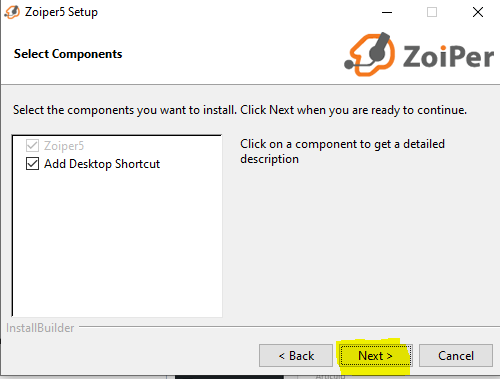
2.4- Le damos al botón de «Next» de nuevo
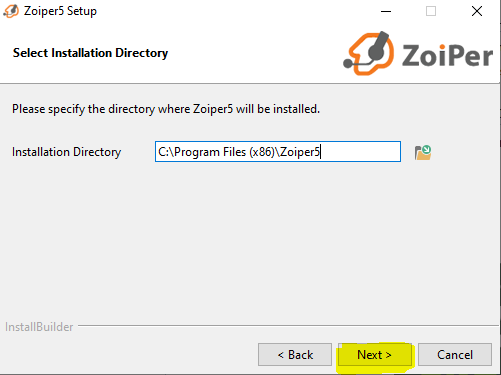
2.5- Le damos al botón de «Next» de nuevo
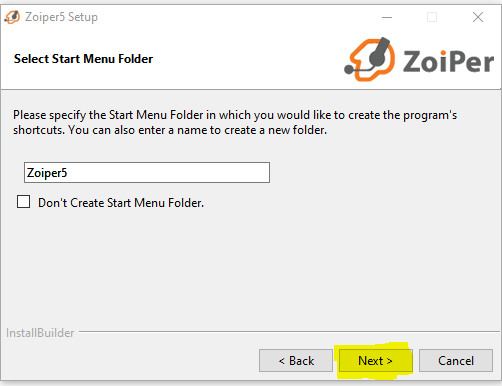
2.6- Le damos al botón de «Next» de nuevo
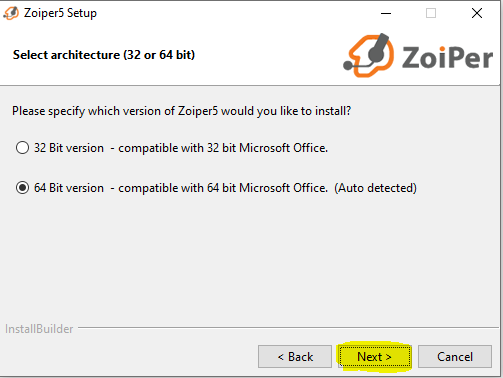
2.7- Le damos al botón de «Next» de nuevo
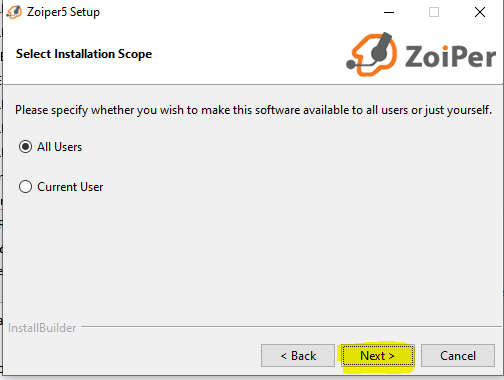
2.8- Le damos al botón de «Next» de nuevo
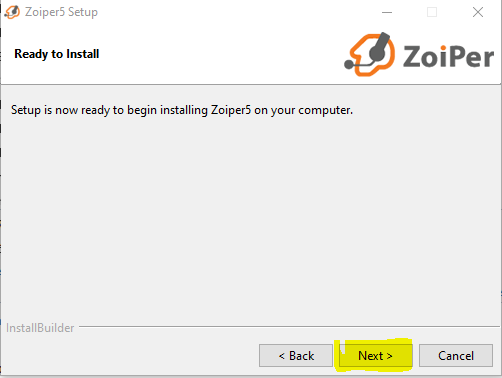
2.8- Le damos al botón de «Finish»
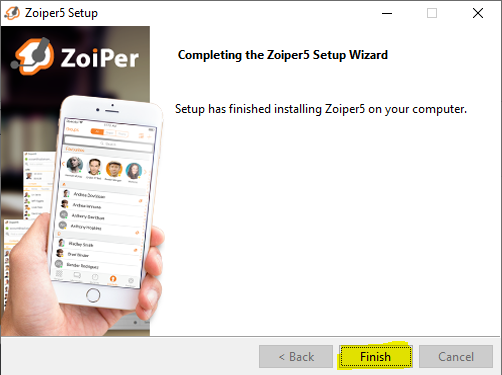
3- Iniciar Zoiper
En el buscador de Windows buscamos “Zoiper” e iniciamos:
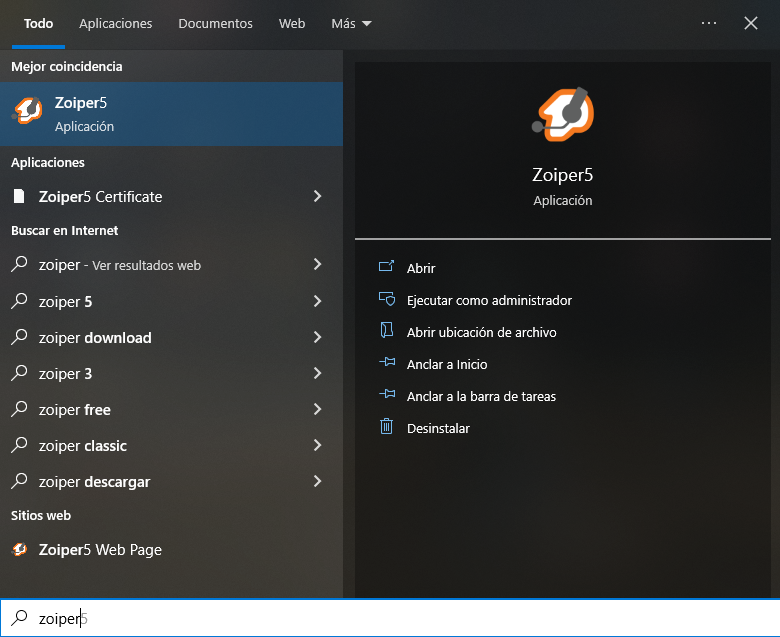
4- Conectar a Netelip
4.1- Hacemos click en «Continue as Free user»
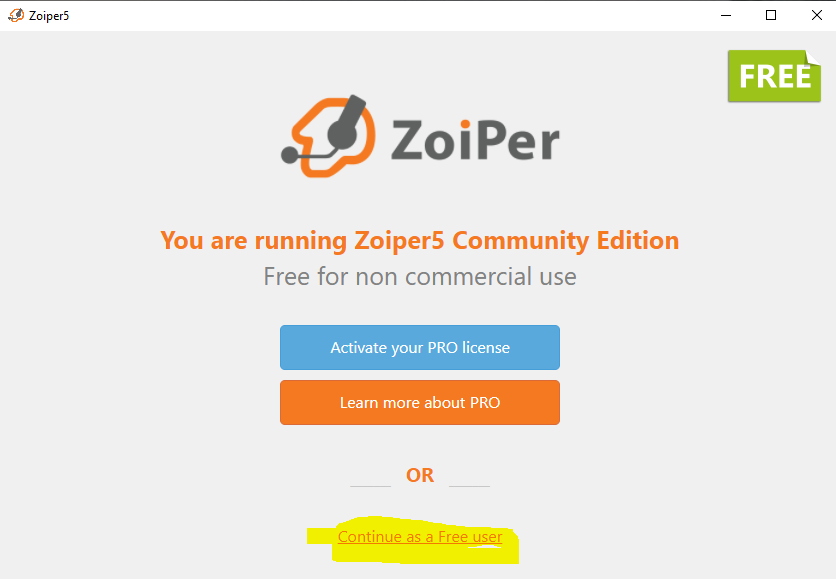
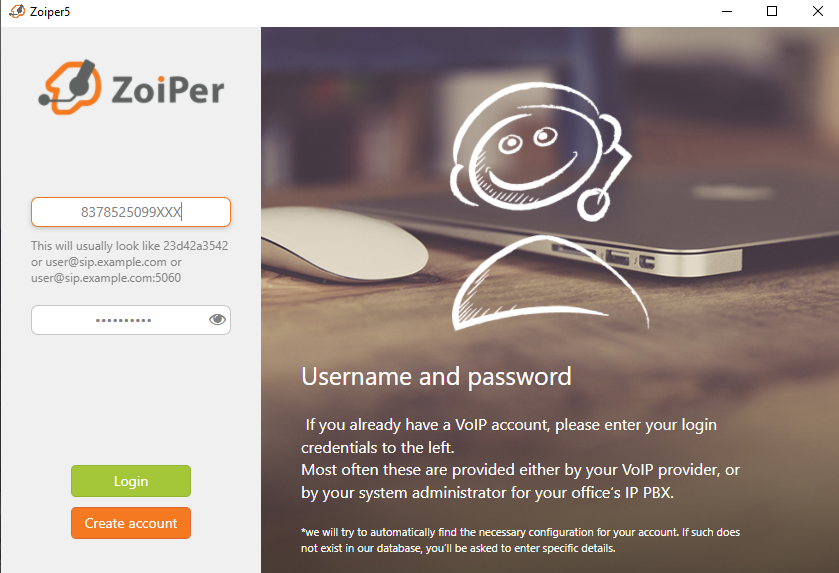
4.2- Introducimos el usuario y la contraseña. En tu perfil del CRM tendrás tu extensión y tu contraseña de Netelip.
Usuario Solbyte: 8378525099XXX
Usuario Biznaga: 2124641686XXX
Siendo XXX nuestra extensión, ejemplo para la 113 de Solbyte: 8378525099113
Password, visible en tu perfil.
Tras introducirlos, click en «Login»
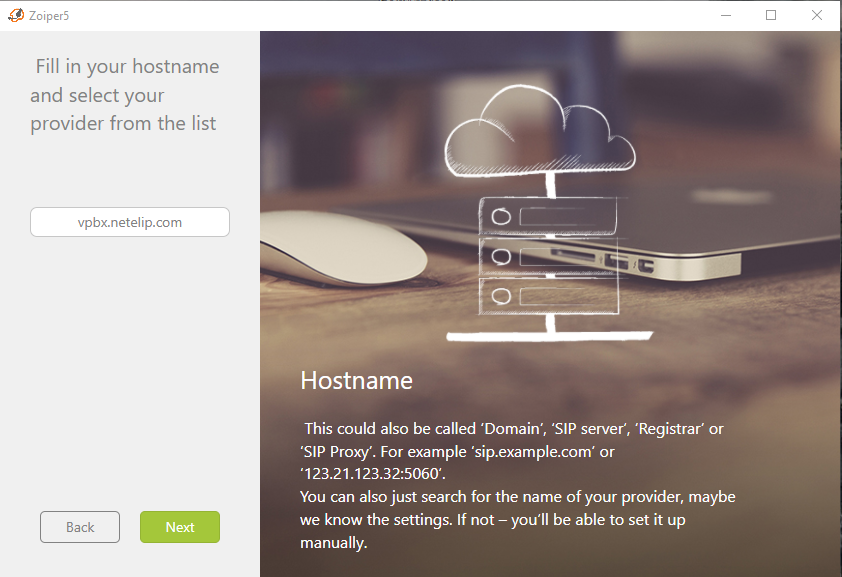
4.3- Introducimos el hostname y click en «Next»
vpbx.netelip.com
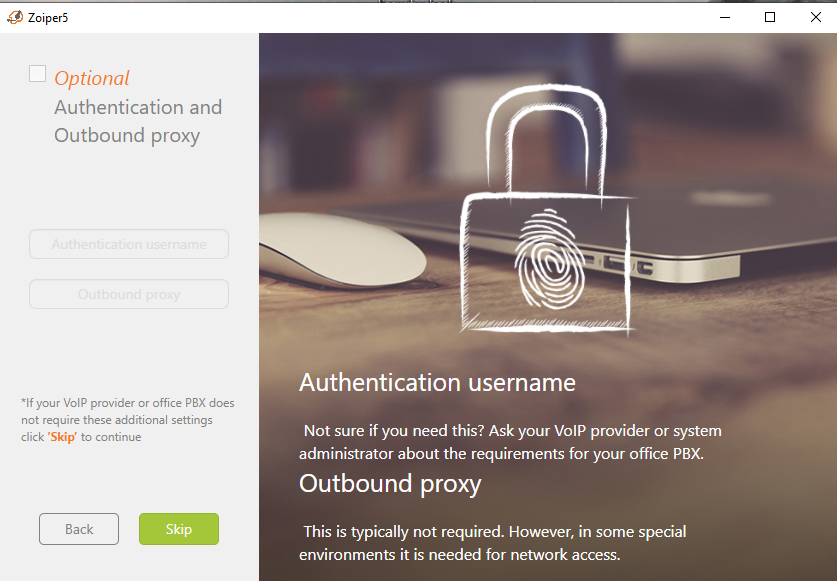
4.4- Hacemos click en «Skip»
4.5- Esperamos a que se marque SIP UDP y click en «Next»
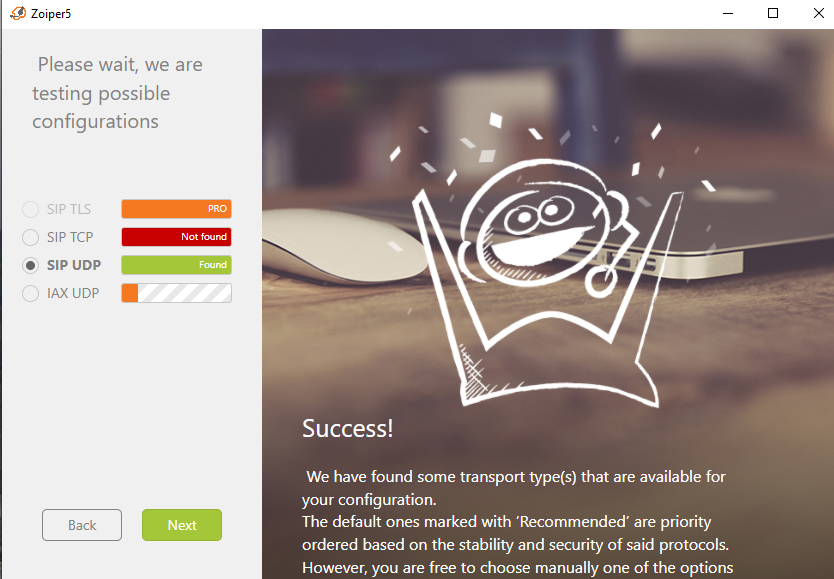
Hasta aquí la configuración de Zoiper, ya puedes enviar y recibir llamadas con tu extensión.
Gracias por seguir el manual.
