
En este apartado explicamos los distintos apartados que verá un usuario en la ficha de proyectos, para acceder pulsamos sobre el icono de la barra superior:

Tenemos la posibilidad de filtrar según lo que tengamos activado en nuestro usuario, si solemos usar ese filtro le damos al botón «estrella» y guardamos esa búsqueda en favoritos.
En la parte central tenemos distintas opciones para personalizar nuestra visualización, cada usuario puede tener distintos visores:

Explicamos de izquierda a derecha cada botón:
- El selector nos permite cambiar entre las distintas plantillas que utilicemos

- Los siguientes dos botones nos permiten crear/editar la plantilla según los conceptos que tenemos habilitados

- El tercer botón podremos mostrar/ocultar columnas dentro de la tabla

- El cuarto botón podremos mostrar/ocultar los colores de la rejilla

- El quinto botón elimina la plantilla, esto es un proceso irreversible

- El último botón nos permite ocultar los filtros superiores para ver la tabla a pantalla completa

Cuando entramos dentro de un proyecto tendremos en la parte izquierda los detalles del proyecto y en la derecha las tareas que tiene asociadas, adjuntos y propuestas del proyecto.
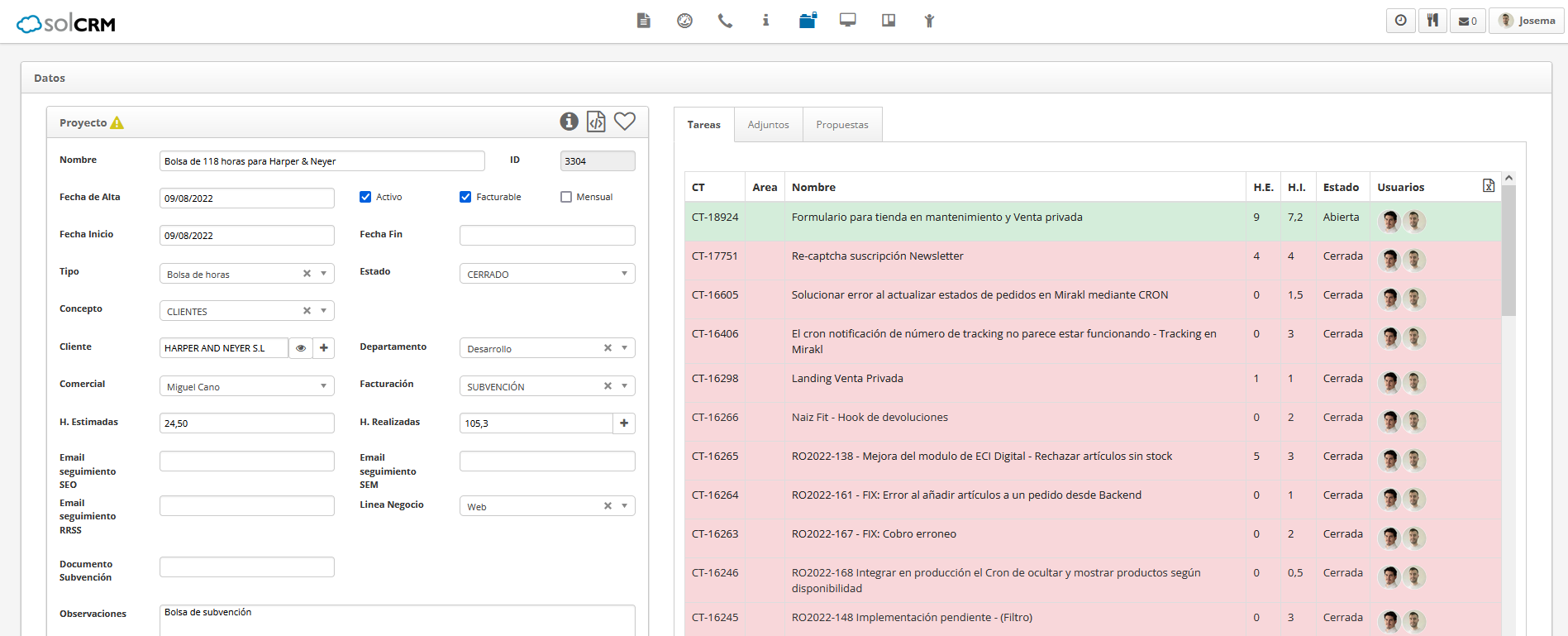
En el detalle del proyecto en la barra superior tenemos unos iconos que nos hacen las siguientes acciones:

- Si encontramos el icono amarillo de alerta, podemos dejar el ratón encima y nos dice un mensaje con una observación sobre el cliente
- El botón de información nos da un log de los cambios del proyecto
- La hoja de código nos dirige al proyecto adicional(Timeline)
- El botón de corazón nos lo marcará como favorito
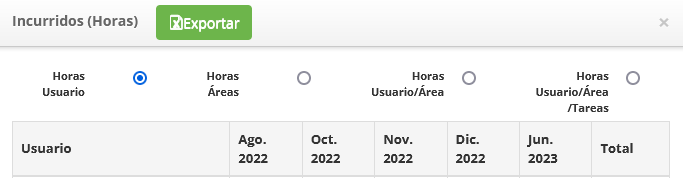
Si pulsamos en el botón «+» podremos ver el detalle de incurrido personal de este proyecto, pudiendo elegir entre las distintas opciones y exportar los resultados a excel:

En la pestaña de las tareas hay un botón para exportar en excel los resultados.

