

Contenidos de la página
Instalación de Quicktext.
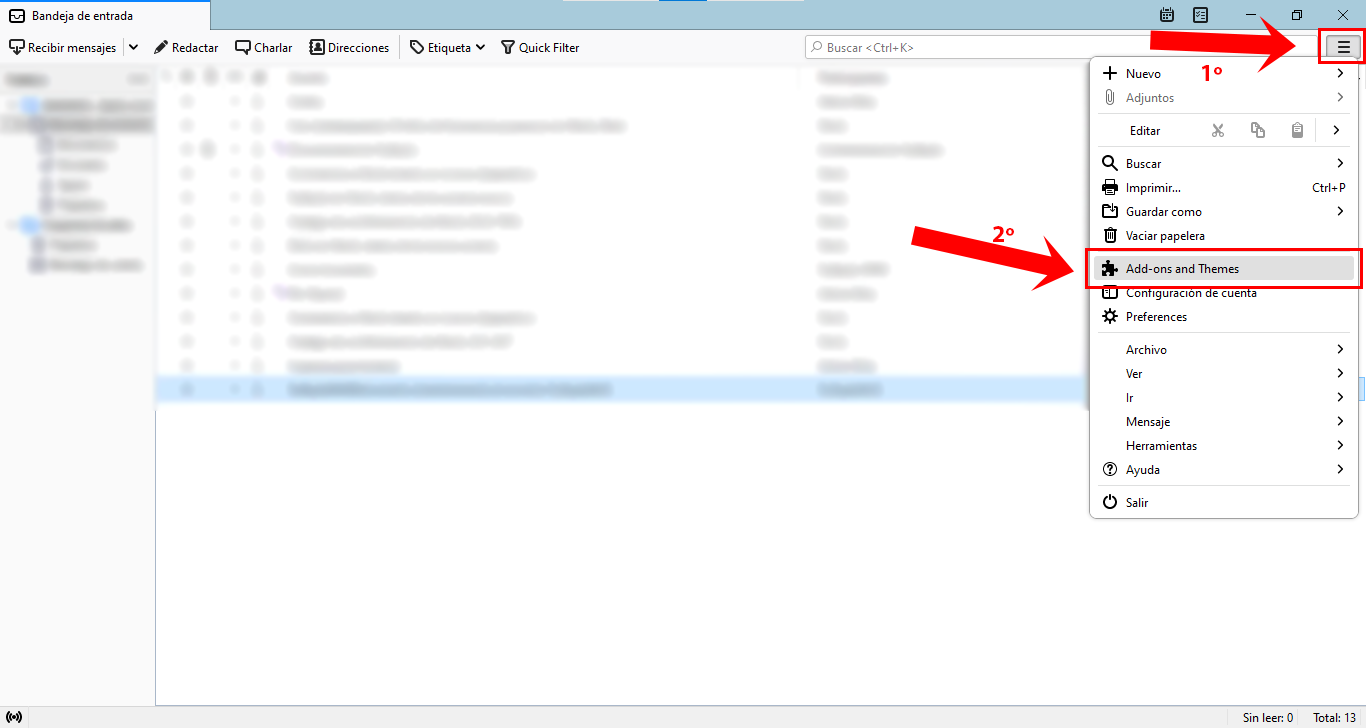
En primer lugar instalaremos el complemento Quicktext. Para ello, abrimos Thunderbird y pulsamos sobre el botón «Mostrar el menú Thunderbird» como se muestra en la imagen
En el menú que se desplegará pulsamos sobre «Add-ons and Themes»
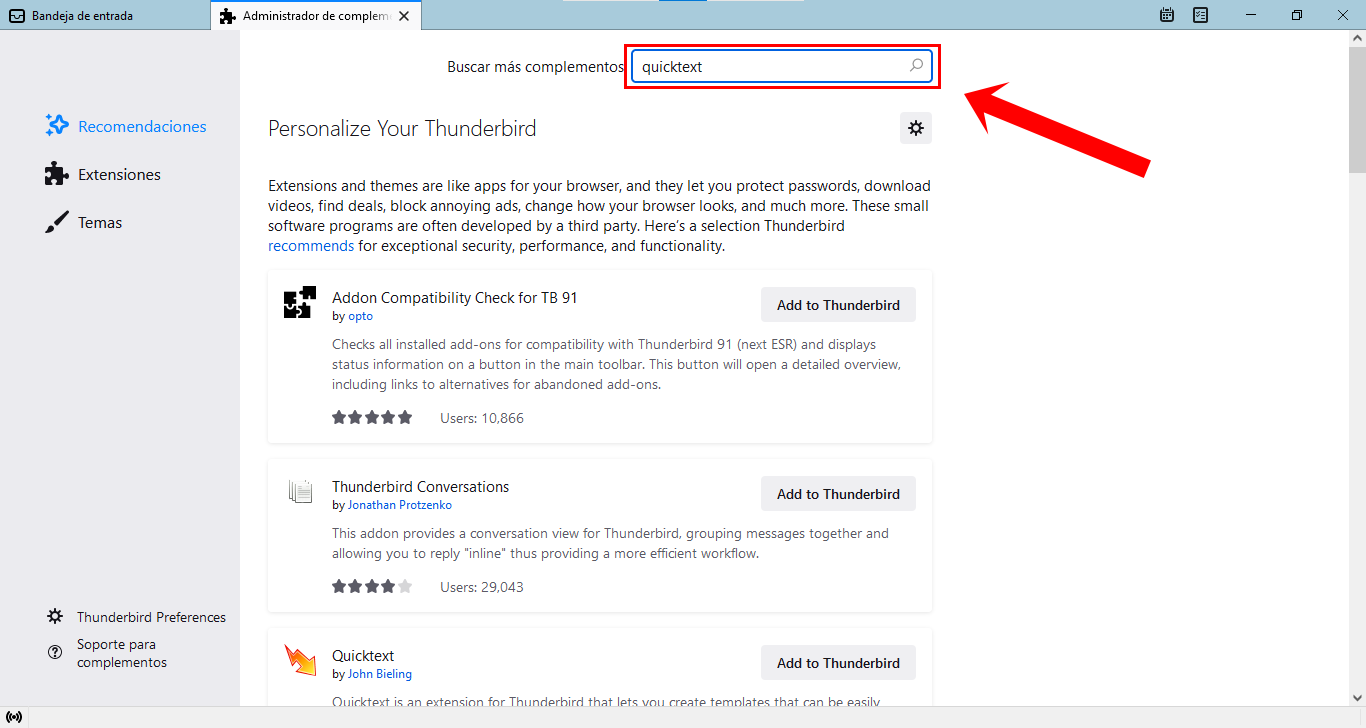
En la ventana que se nos abre escribimos «Quicktext» en el buscador
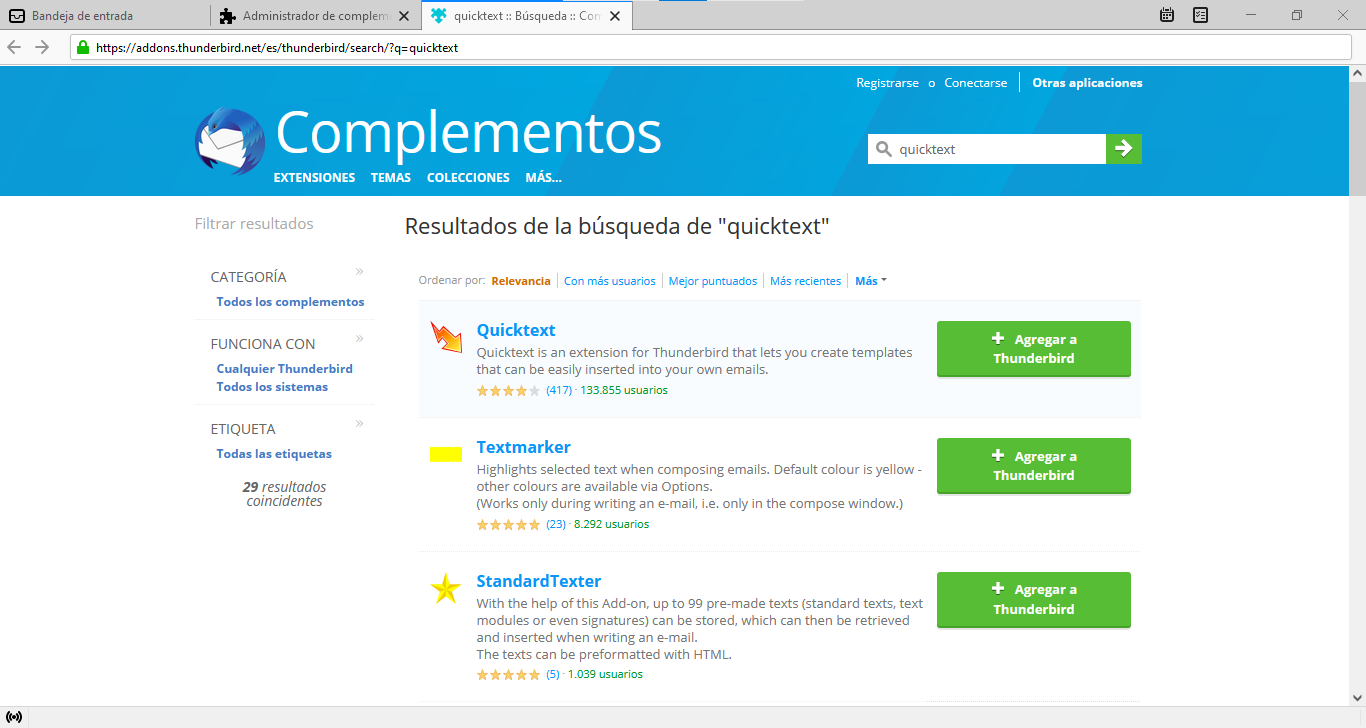
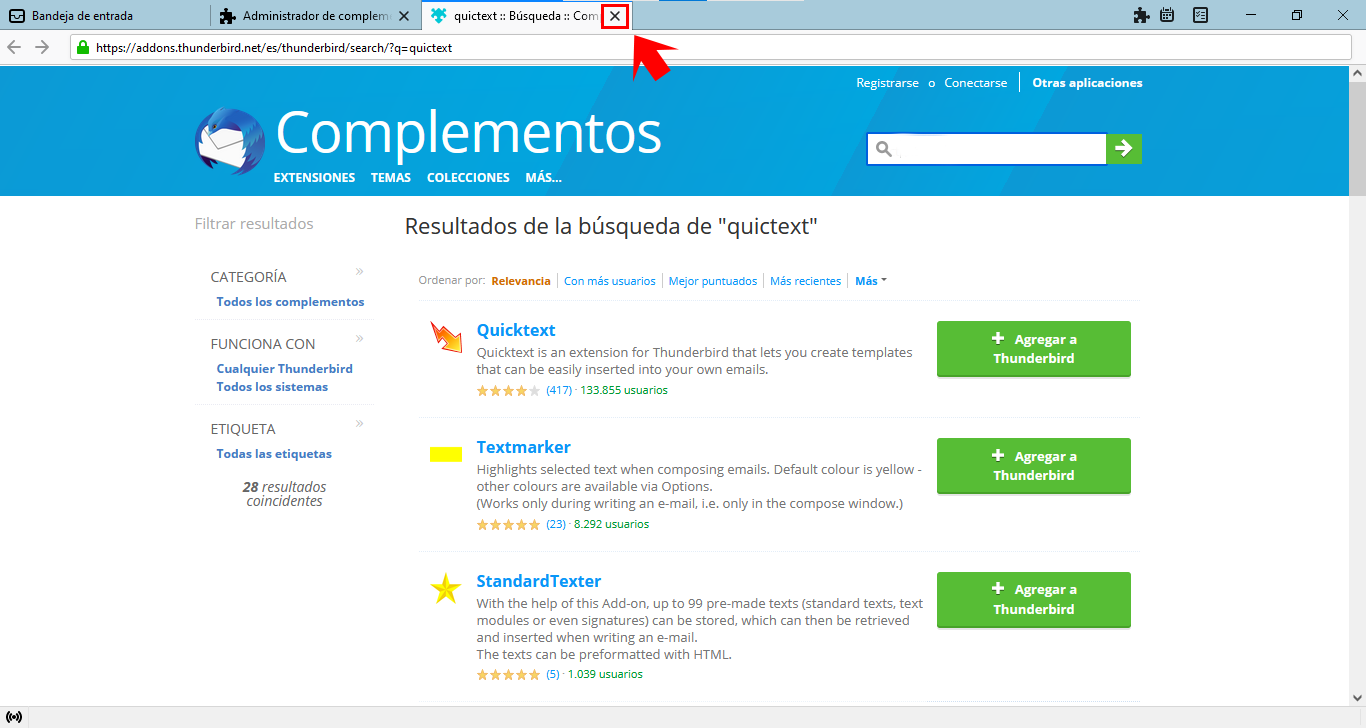
Pulsamos la tecla «Enter» y nos aparecerá una ventana similar a la siguiente:
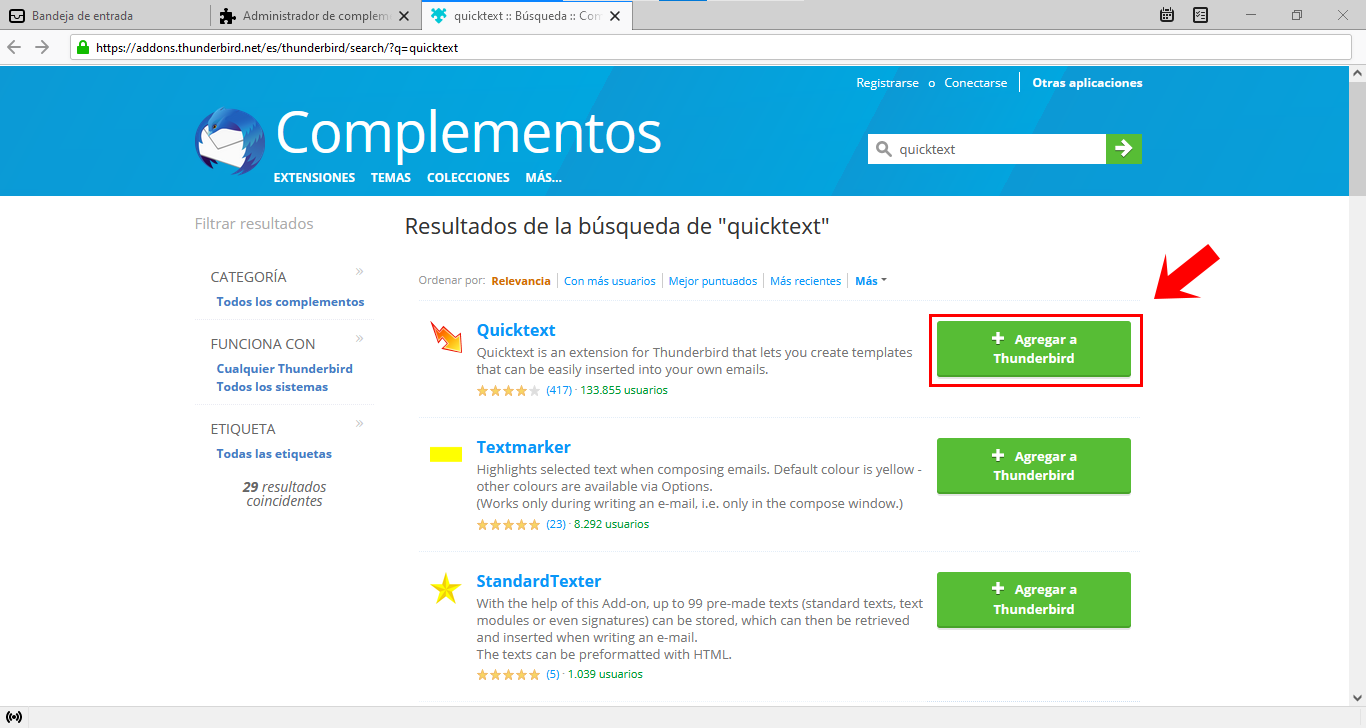
En ella hacemos clic en el botón «+ Agregar a Thunderbird».
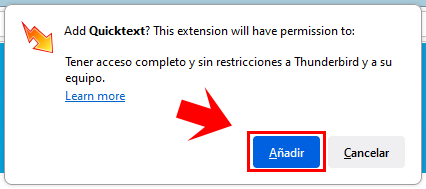
Nos aparecerá una ventana emergente en la que se nos piden permisos para que Quicktext tenga acceso a Thunderbir y a nuestro equipo. Aceptamos pulsando sobre «Añadir».
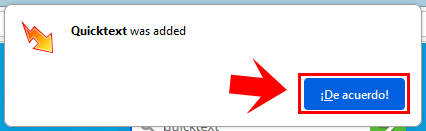
Se nos informará de que Quicktext ha sido añadido. Pulsamos sobre «¡De acuerdo!»
Cerramos la última pestaña ya que no la necesitamos
Configuración
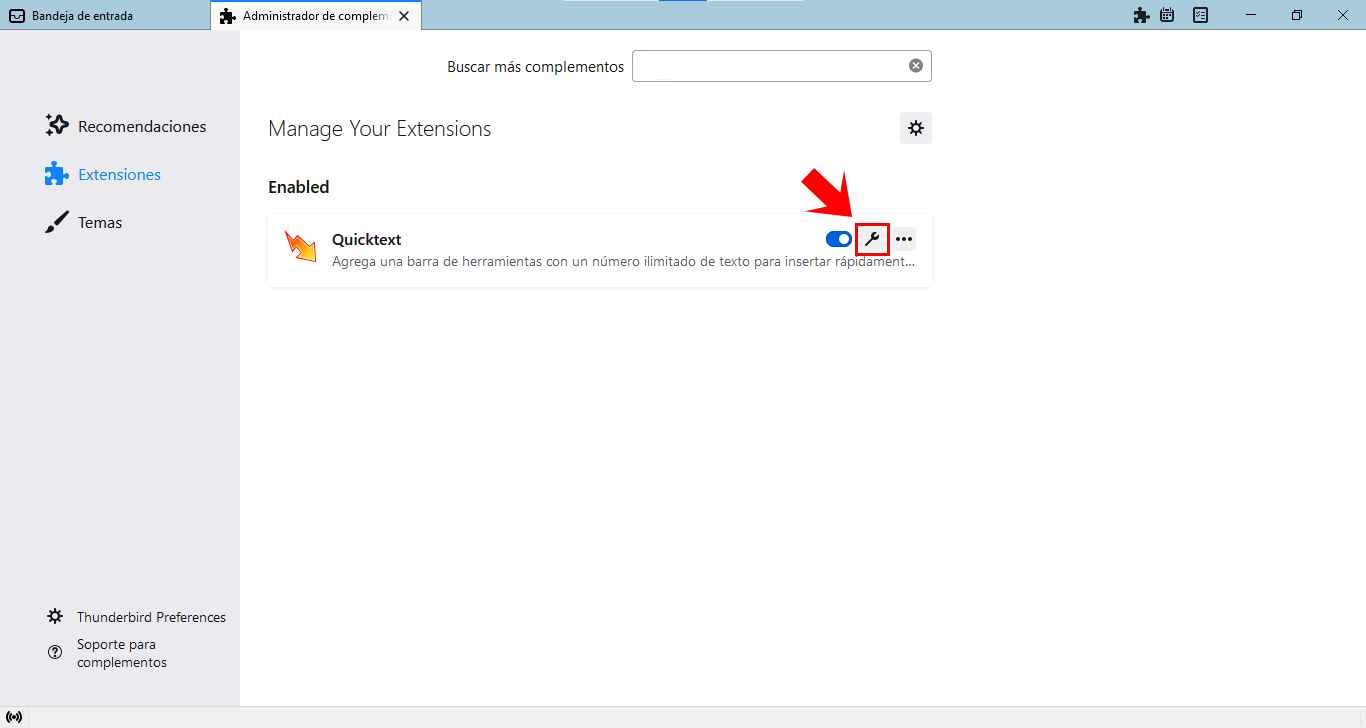
Crearemos unas plantillas de ejemplo. En la pestaña «Administrador de complementos» hacemos clic sobre el botón «Extensiones».
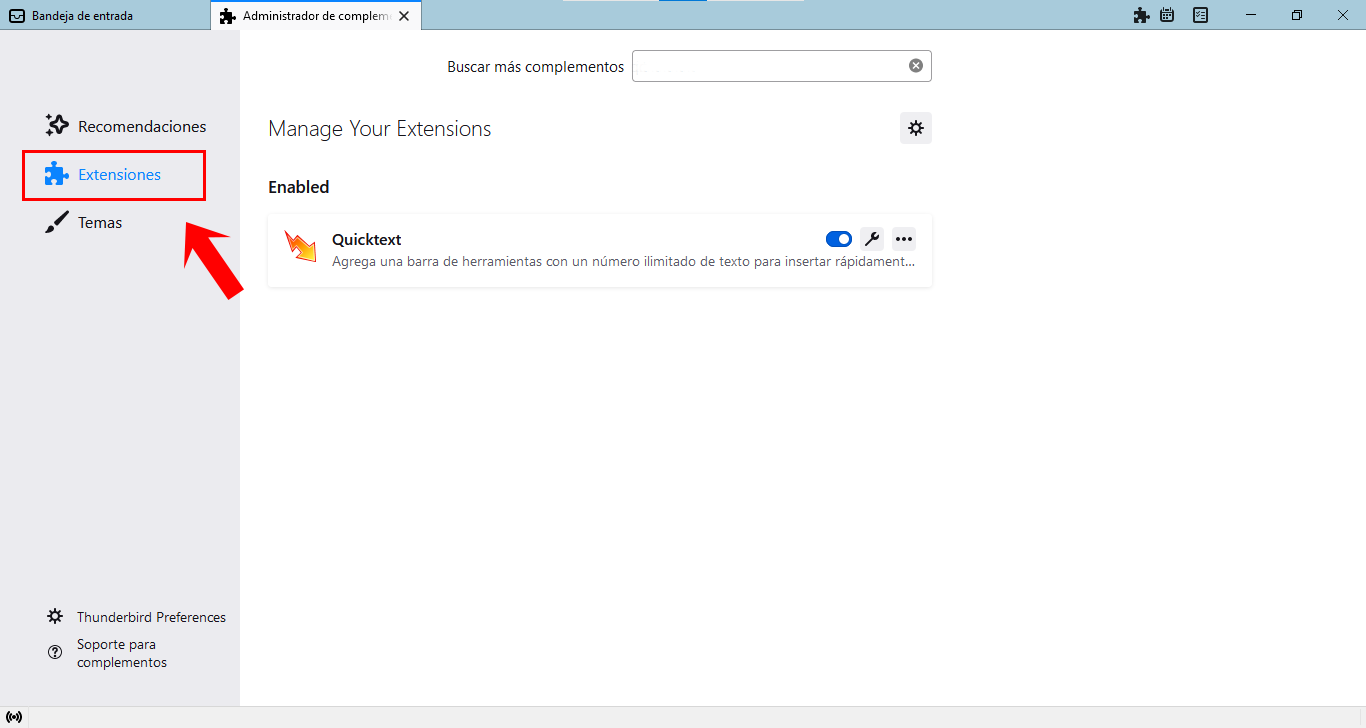
Vemos que nos aparece la nueva extensión que acabamos de instalar. Hacemos clic sobre el botón con el icono de una herramienta.
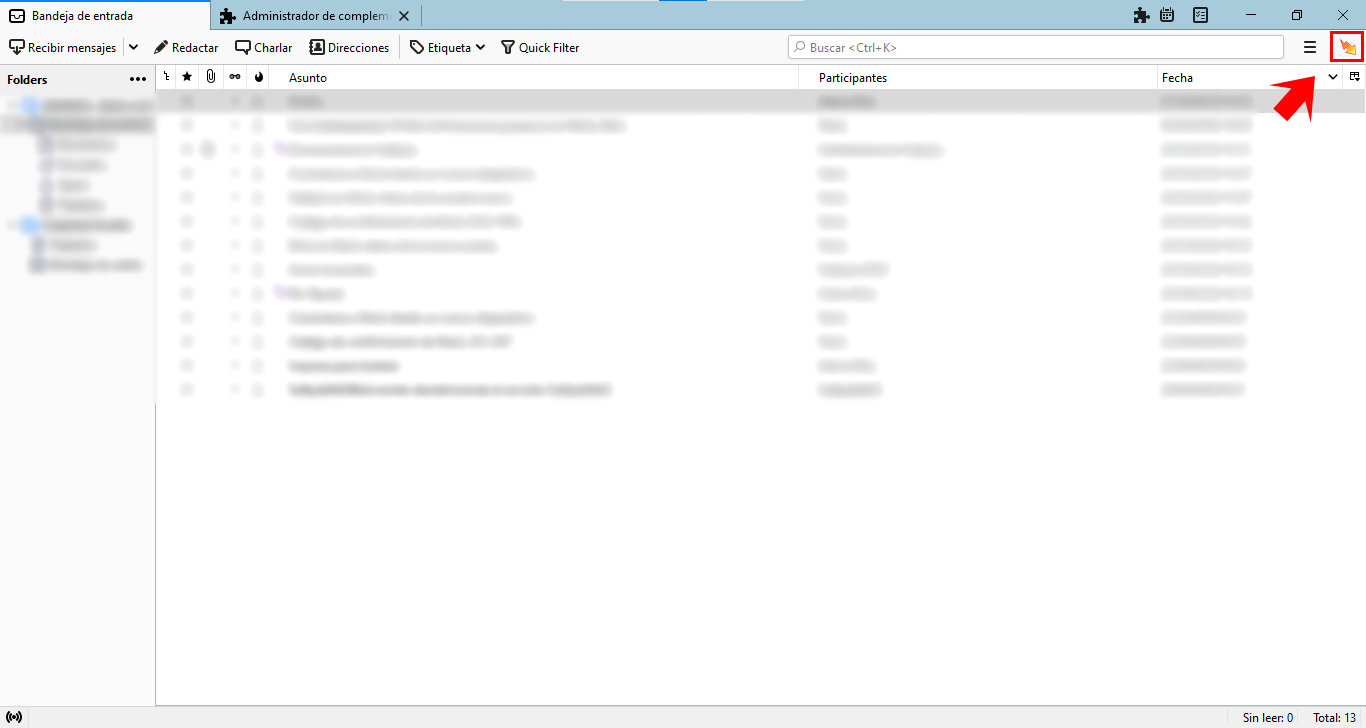
O también podemos acceder desde el siguiente botón de la ventana principal:
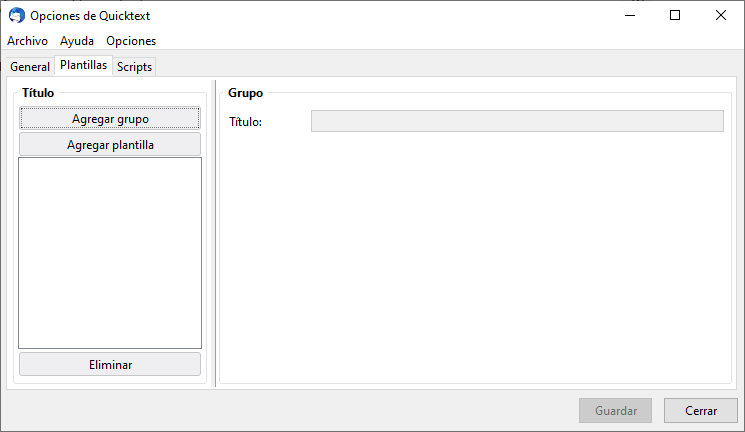
Se abrirá una ventana como la siguiente:
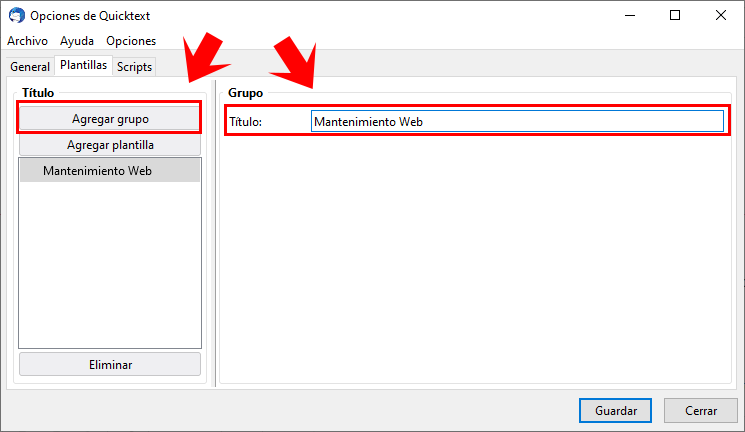
Crear grupo «Mantenimiento Web».
Pulsamos en agregar grupo y especificamos el nombre de nuestro grupo
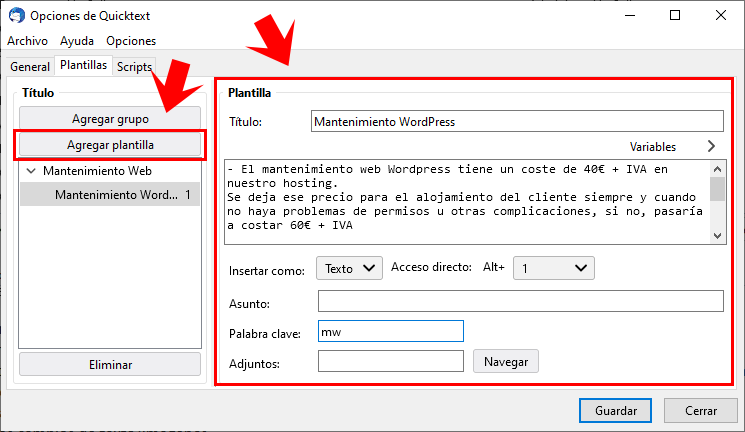
Crear plantilla «Mantenimiento WordPress».
A continuación pulsamos sobre «Agregar plantilla» e introducimos un nombre para la plantilla y el texto de la plantilla. Si queremos podemos especificar también un atajo de teclado y una palabra clave.
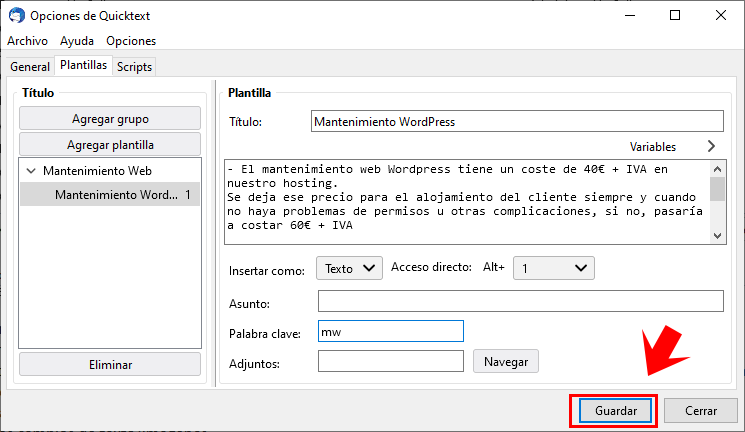
Por último, presionamos le botón «Guardar».
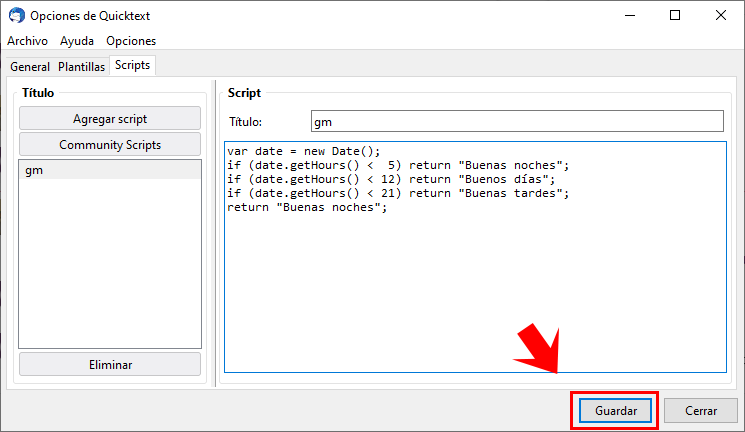
Crear script «gm».
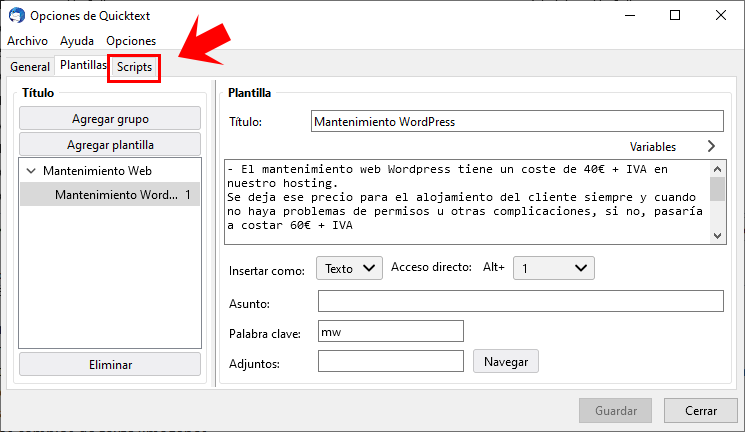
Para la segunda plantilla utilizaremos un script, por tanto, para crearlo nos dirigimos a la pestaña «Scripts».
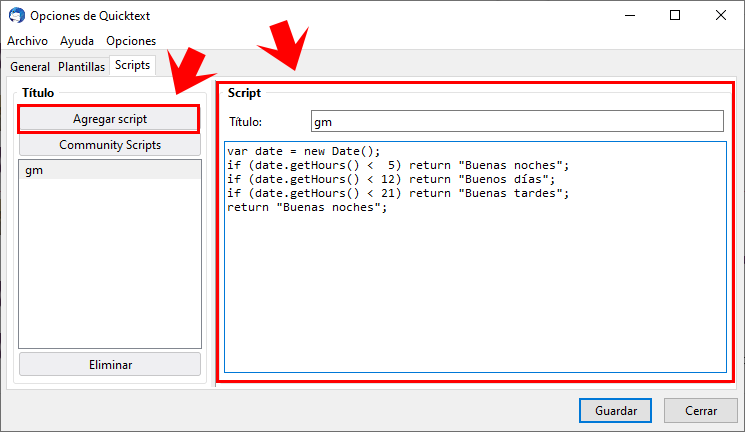
Introducimos un nombre para el script y el código que se desee ejecutar. En este caso el script devolverá un saludo diferente en función de la hora del día
Hacemos clic en «Guardar»
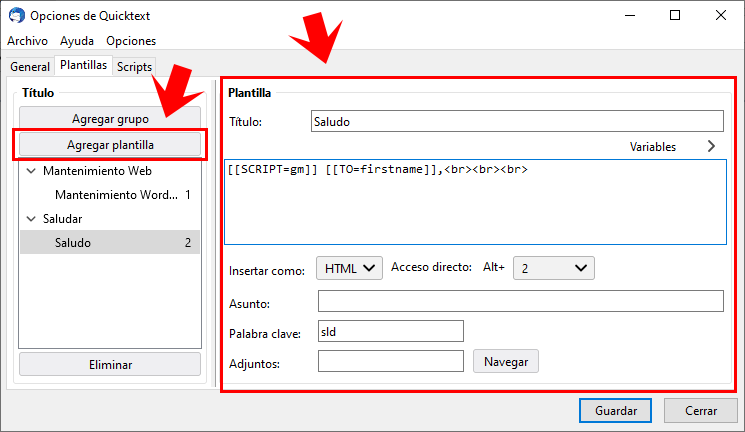
Crear grupo «Saludar» y plantilla «Saludo».
Volvemos a la pestaña «Plantillas» y agregamos un nuevo grupo y una nueva plantilla tal y como hemos hecho antes. Esta vez incluimos un código con el que se ejecuta el script anteriormente creado (gm), se inserta el nombre del contacto y tres saltos de línea. Nuevamente podemos añadir un atajo de teclado y una palabra clave.
Para este caso es importante que se especifique insertar como HTML para que las etiquetas <br> se visualicen correctamente.
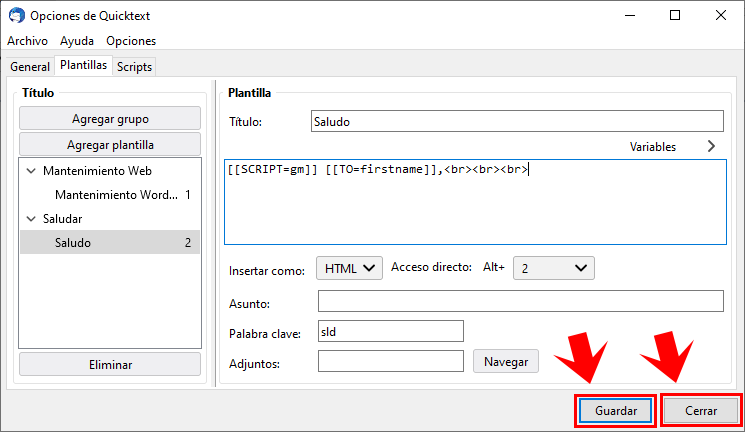
Pulsamos «Guardar» y «Cerrar».
Uso
Para usar estas plantillas nos dirigimos a «Redactar» y vemos que aparece dos nuevos botones con el nombre de los grupos que hemos creado antes.
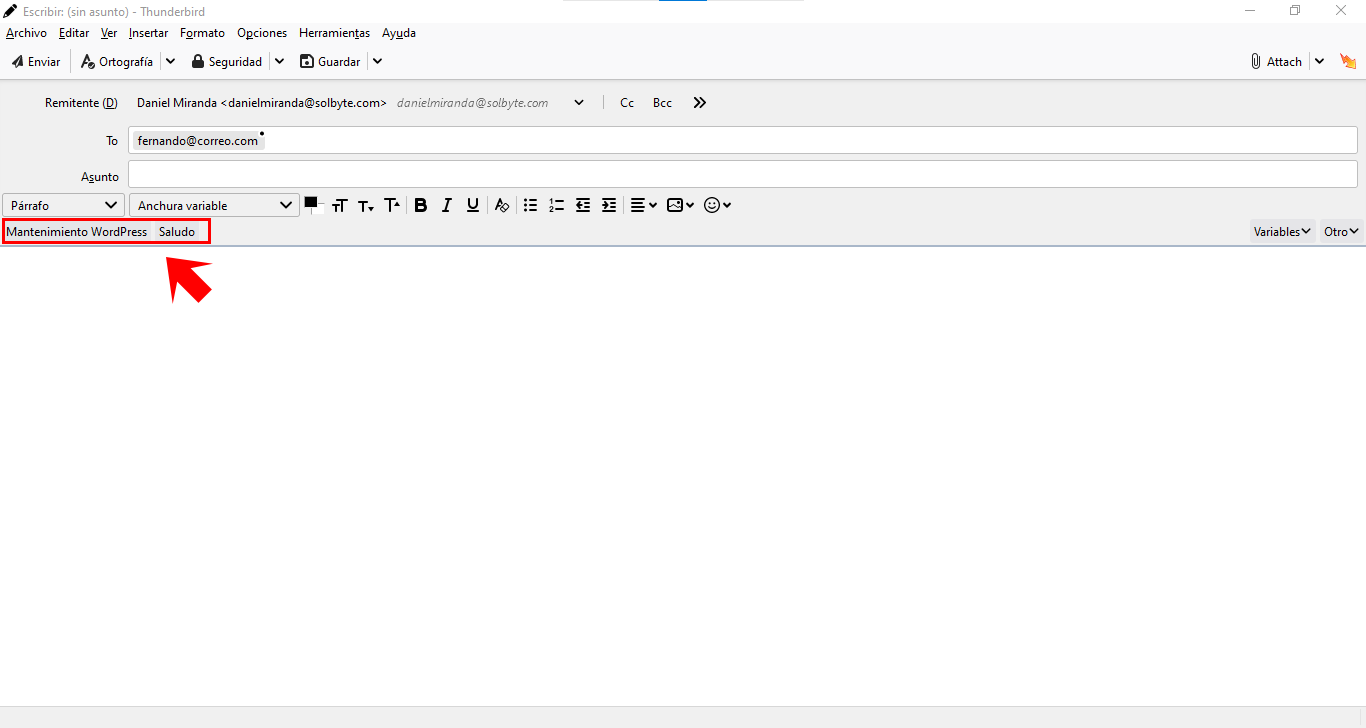
Tan sólo debemos hacer clic sobre la plantilla que queramos introducir y el texto aparecerá en nuestro correo.
Ejemplos
Bloque de texto literal
-
Plantilla (Mantenimineto WordPress)
Mantenimiento Web.
- El mantenimiento web WordPress tiene un coste de 40€ + IVA en nuestro hosting.
Se deja ese precio para el alojamiento del cliente siempre y cuando no haya problemas de permisos u otras complicaciones, si no, pasaría a costar 60€ + IVA
- Este servicio incluye:
* Actualización de WP, Plugins, Tema.
* Pequeños cambios de texto/imágenes.
* Gestión de backup.
* Soporte técnico en caso de ataque/hackeo.
Saludo adaptativo con nombre personalizado
-
Script (gm)
var date = new Date();
if (date.getHours() < 5) return "Buenas noches";
if (date.getHours() < 12) return "Buenos días";
if (date.getHours() < 21) return "Buenas tardes";
return "Buenas noches";
-
Plantilla (Saludo)
(Recuerda, se debe insertar como HTML)
[[SCRIPT=gm]] [[TO=firstname]],<br><br><br>
