

OPENVPN
Contenidos de la página
Configuración OpenVPN:
1- Descargar carpeta comprimida
Descargar la carpeta comprimida que tenemos en el siguiente enlace y descomprimirla.
https://www.solbyte.com/software/openvpn.zip
2- Instalacion OpenVPN
Abrimos la carpeta descomprimida e instalamos «OpenVPN-2.6.0.msi»
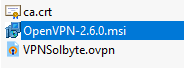
Para seguir la instalación es muy fácil:
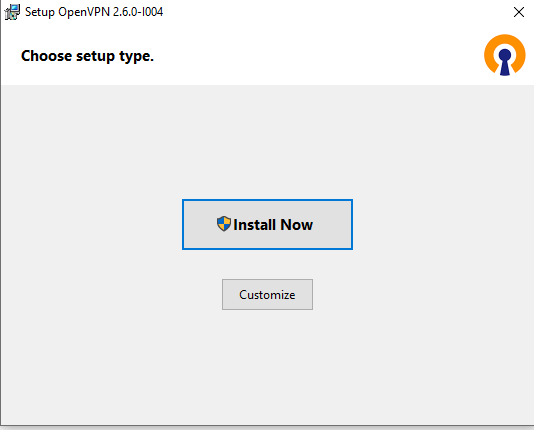
2.1- Pulsamos en «Install now»
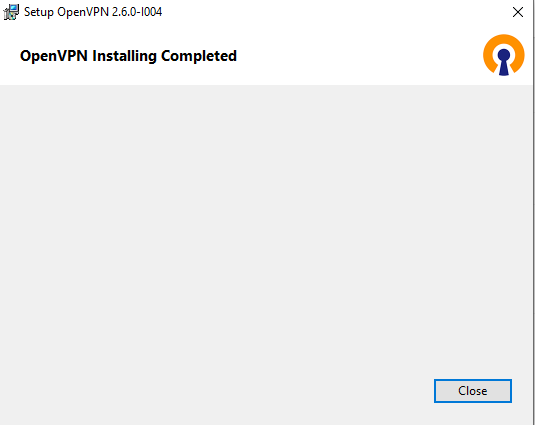
2.2- Le damos a «Close»
3- Configuración OpenVPN
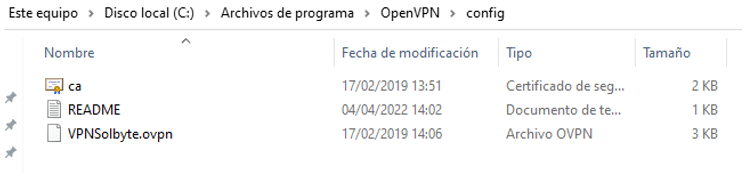
Cuando esté instalado totalmente, nos metemos en la carpeta “C:\Program Files\OpenVPN\config” y copiamos los dos archivos restantes de la carpeta descargada:
-VPNSolbyte.ovpn
-ca.crt
4- Iniciar OpenVPN
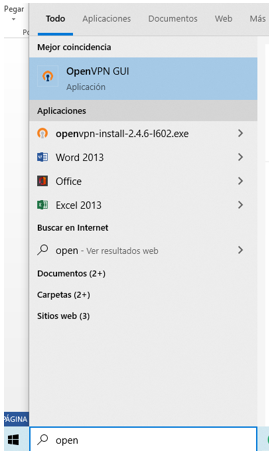
En el buscador de Windows buscamos “OpenVPN GUI” e iniciamos:
5- Conectar a OpenVPN
Cuando iniciemos, nos saldrá este icono en la parte inferior derecha:
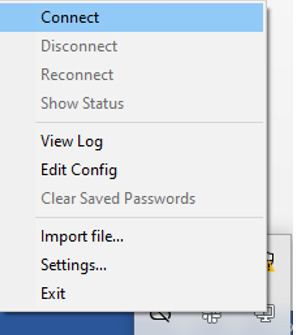
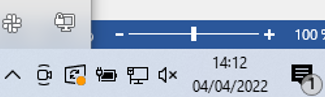 Le daremos botón derecho y “connect”
6- Iniciar sesión
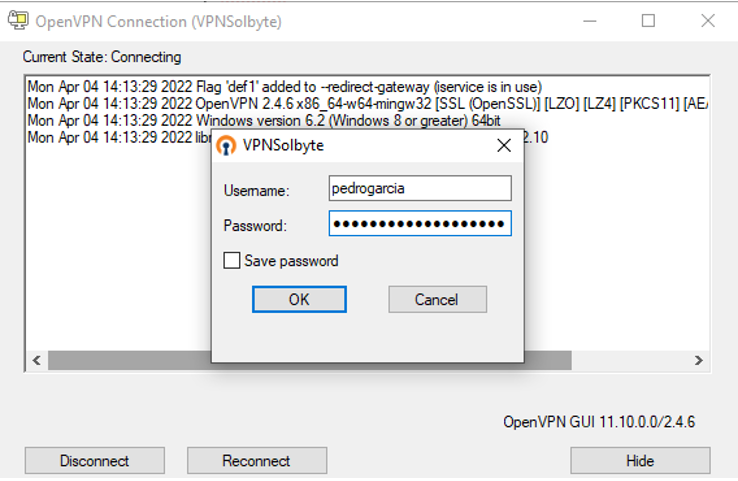
Nos saldrá esta ventana emergente para iniciar sesión con tu usuario y contraseña:
Para conseguir el usuario y contraseña hay que buscarlo en el correo electrónico, te llegaría de sistemas@solbyte.com
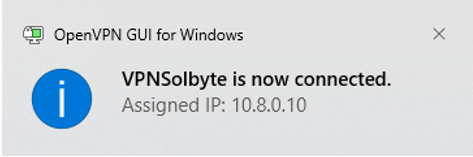
Nos saldrá que estamos conectados:
7- Verificar que todo está correcto
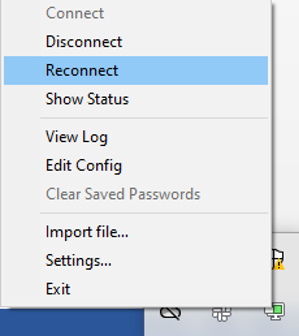
De todas formas, para verificarlo, el icono nos saldrá con la pantalla en verde y si le damos al botón derecho podemos desconectarnos:
Hasta aquí la configuración de OpenVPN.
Gracias por seguir el manual.
